テーマ
画面の配色を、ダークテーマとライトテーマで切り替えられます。
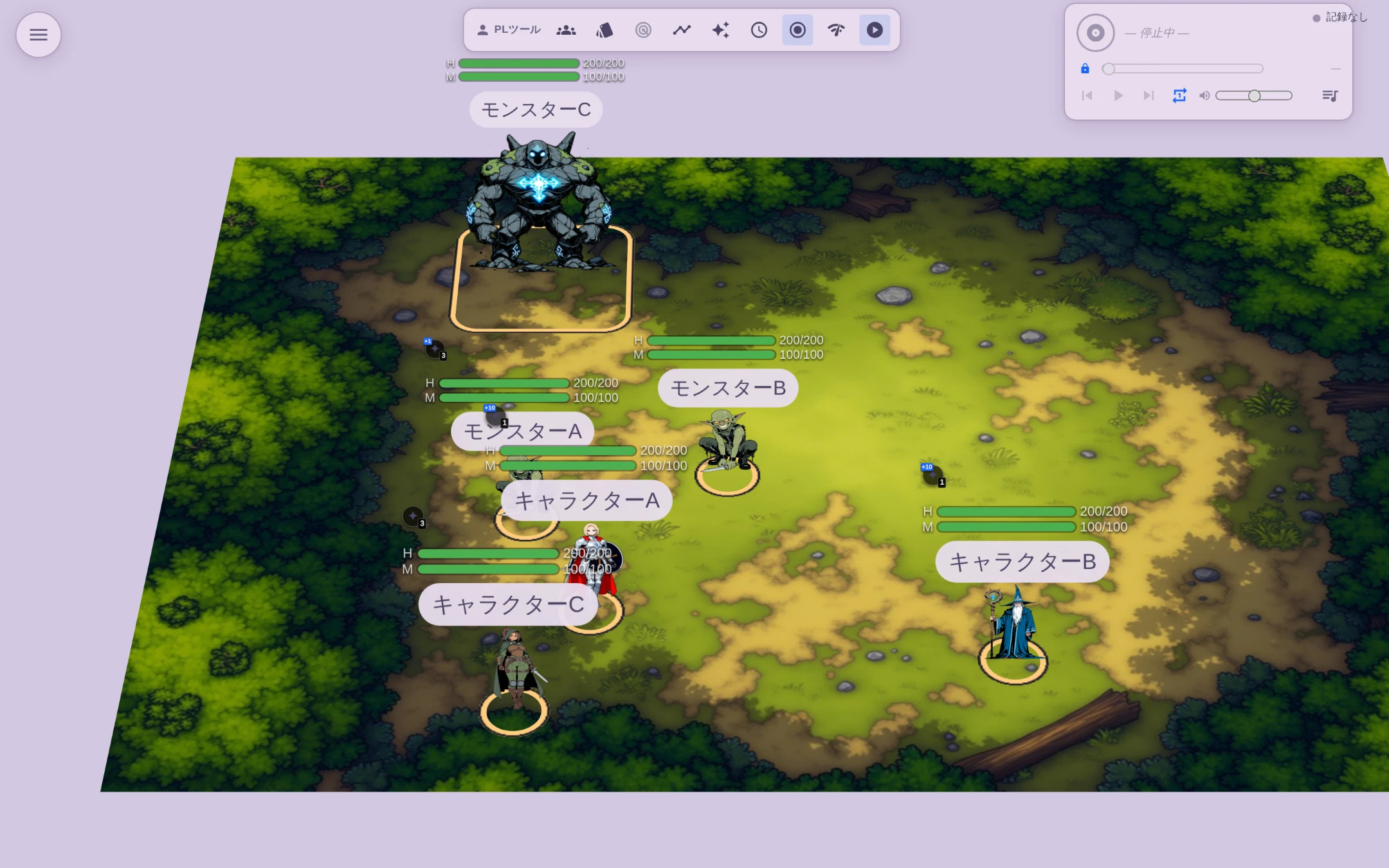
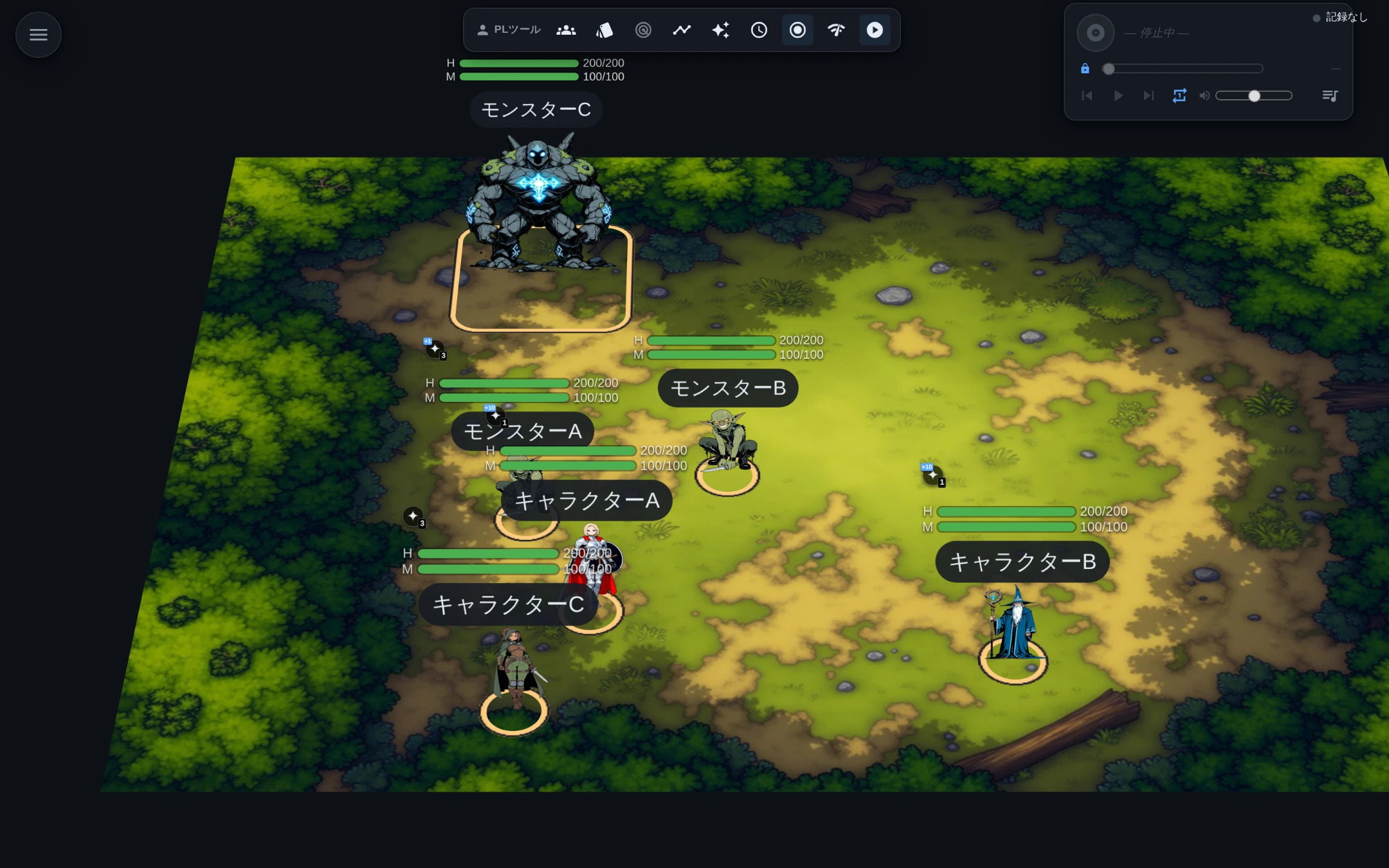
切り替え方
FABメニュー(左端のハンバーガーボタン)の下のほうにある表示を押すと、小窓が開きます。その中のテーマボタンを押すたびに、次の順で循環します。ボタンにマウスを乗せると「テーマ: 自動」のように、いまの設定が出ます。
- 自動 — OS / ブラウザの設定に追従
- ダーク
- ライト
選んだテーマはこのブラウザに記憶され、次回も同じ表示で開きます。
スキンを選ぶ
明るさの切り替えとは別に、配色そのものを選べます。 FABメニューの表示の小窓にあるスキン(パレットのアイコン)から専用パネルが開きます。部屋設定のUI → 個人設定にも同じ選択が並んでいます。
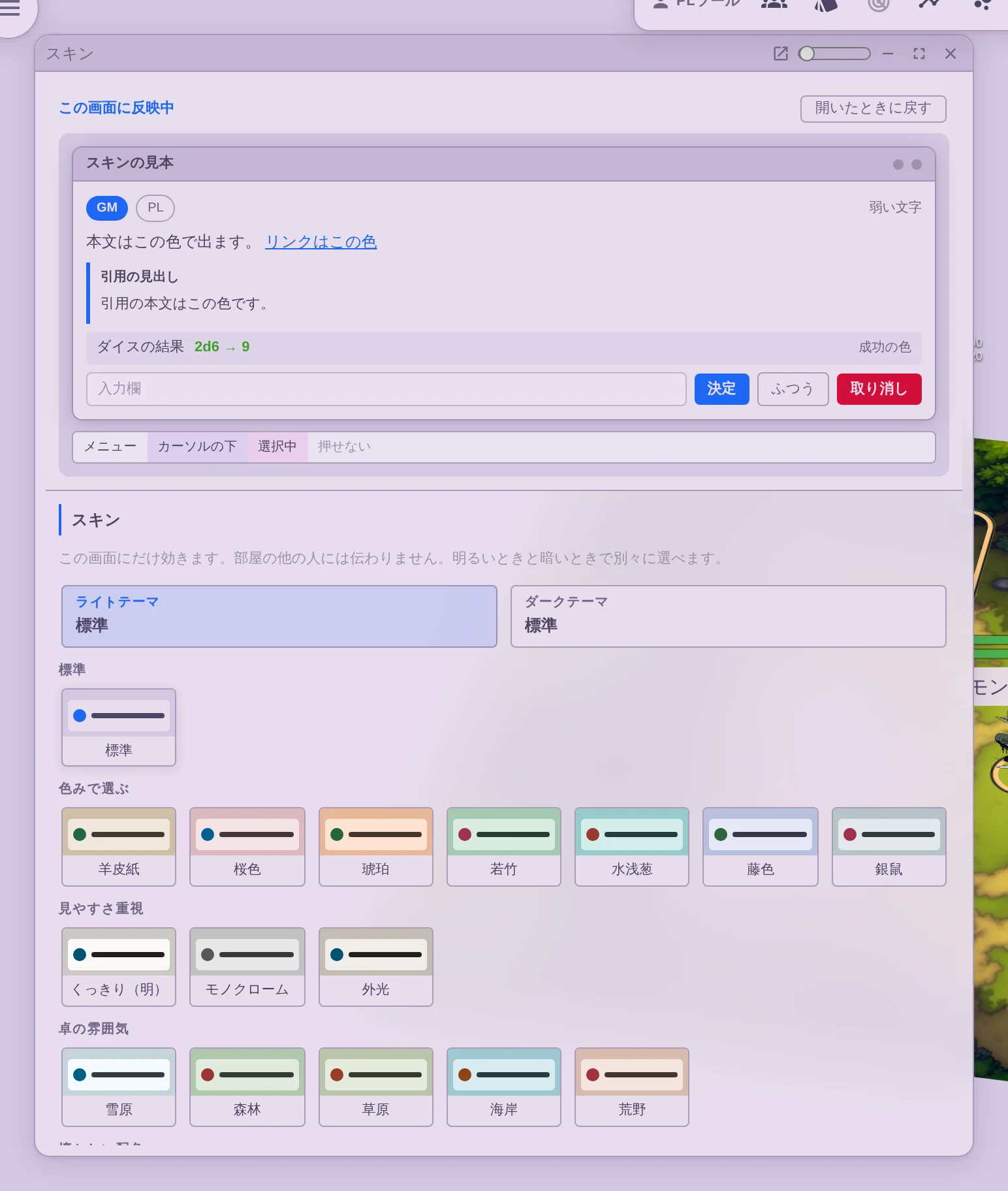
スキンは、明るいときと暗いときで別々に選びます。たとえば明るいときは羊皮紙、暗いときは深海、と決めておけば、自動のままOSに従わせても、明るいときも暗いときも自分の選んだ配色になります。
どちらにも20種ずつあります。
| 系統 | ライトテーマ | ダークテーマ |
|---|---|---|
| 標準 | いまの配色。何も上書きしません | 同じ |
| 色みで選ぶ | 羊皮紙・桜色・琥珀・若竹・水浅葱・藤色・銀鼠 | 墨・夜の羊皮紙・焦土・葡萄・深紫・紺青・深海・常盤 |
| 見やすさ重視 | くっきり・モノクローム・外光 | くっきり・モノクローム |
| 卓の雰囲気 | 雪原・森林・草原・海岸・荒野 | 地下墓所・溶岩洞・氷窟・砂の墳墓・洞窟 |
| 懐かしい配色 | 元祖・学園×青春・我らの青春・生まれたばかり | 四階調の緑・よん?・八ビットの黒・迷宮の琥珀 |
元祖はUdonarium本家の配色から起こしています。ページの#f7f7f7、クリームのパネル、灰のタイトルバー、#999の枠。学園×青春はパネルを透かした配色です。奥のものが薄く見えます。
この画面にだけ反映されます。 同じ部屋の他の人には伝わりません。卓を囲む面々が別々の部屋・別々の明るさの中にいる以上、誰かが他人の画面を塗り替えられるべきではないためです。保存データにも入りません。
自分で作る
同じパネルの下にあるつまみで、自分の配色を作れます。
- 色相 — 面の色をどこに置くか
- 色の濃さ — 面がどれだけ色を持つか。0にすると灰色になります
- 明るさ — 面全体の上げ下げ
- 地の沈み — 地をパネルから離し、パネルが浮いて見えるようにします
- アクセントの色相 / 強さ — リンクやボタンの色。面と離れた色にしてかまいません
- 境界と文字を強くする — 縁をはっきりさせ、文字を濃くします
つまみを動かすと、その場で画面に映ります。動かせる範囲は、文字が読める範囲に収めてあります。 どこへ動かしても、本文・リンク・警告の文字はコントラスト比4.5:1(WCAG AA)を下回りません。組み込みのスキンも同じ基準で作ってあります。
「地の沈み」に上限があるのもこのためです。地の上に直接文字を置く画面がいくつかあるので、地はパネルから離れきれません。
作った配色はこのブラウザに残ります。
パネルの地に画像を重ねる
画像を追加で選んだ画像が、パネルの中の地になります。羊皮紙や布の質感を敷くときに使います。 6枚まで重ねられます。 一覧の下にあるものが下、番号の大きいものが上です。矢印で入れ替えます。
1枚ごとに次を決められます。
| 項目 | 決めること |
|---|---|
| 透過率 | どれだけ見せるか。下げるほどパネルの色が透け、文字が読みやすくなります |
| 合わせ方 | 画面いっぱい / 全体を収める / 並べる / 引き伸ばす |
| 位置 | 9か所のどこに寄せるか |
推奨サイズは1600 × 1200前後です。「並べる」で使う繰り返し模様は256px四方くらいが目安です。これより大きい画像は自動で縮めるので、写真をそのまま渡してかまいません。
文字の色は平らな地に対して読めるよう決めてあります。画像を濃く出すほど文字は読みにくくなるので、透過率で加減してください。
画像はライトテーマ用とダークテーマ用で別々に持てます。この端末の中だけに保存され、部屋にも保存データにも入りません。
ダイスのマットを敷く
3Dのダイスがチャットの枠で転がる面を、スキンで変えられます。ダイスのマットの欄で、フェルトの色を見本から選ぶか、色を指定します。色を選ぶだけでも、布目と照明の当たり具合は付きます。
画像を追加で、プレイマットの画像を色の上に敷けます。透過率・合わせ方・位置は、パネルの地に重ねる画像と同じように決められます。ダイスの影は、その画像の上に落ちます。
マットもライトテーマ用とダークテーマ用で別々に持てます。変わるのは自分の画面だけです。ほかの人の枠は、その人のスキンのままです。
吹き出しの文字の下には敷きません。どんな画像でも文字が読めるようにするためです。
持ち出す・受け取る
zipで書き出すを押すと、いま作っている配色が1つのzipになります。中身は設定のJSONと、重ねた画像すべて、それにダイスのマットとその画像です。マットのない古いzipを読み込んだときは、マットはいつものグレーのフェルトになります。 zipから読み込むで受け取れます。名前欄はファイル名に使われます。
読み込んだ配色も、つまみで動かせる範囲に収めてから適用します。壊れたファイルや中身の違うzipは読み込まずに、その旨を出して終わります。
見ながら選ぶ
スキンパネルはプレビューを上に貼り付けてあります。つまみを動かしているあいだも画面から外れません。
- スワッチに触れると、押さずにプレビューだけが変わります。 20個を見比べるのに、20回押して切り替える必要はありません
- 押すとその場でアプリ全体に反映されます。 いちばん確かなプレビューは実際の画面そのものだからです
- リセットで、パネルを開いた時点の配色に戻せます。試した結果は捨てられます
明るいとき用と暗いとき用は、パネル上部で切り替えます。いま画面に出ていない側を選んでいるあいだは、その旨が上に出ます(アプリ本体は変わりません)。
アニメーションの表示
表示の小窓には、演出の動きを決めるアニメーションのボタンもあります。押すたびに、次の順で循環します。
- 自動 — OSの「動きを減らす」設定に従います
- 常に再生 — OSが止めていても再生します
- 停止 — OSが許していても止めます
自動のままで演出が出ないときは、OS側で動きを減らす設定が入っています。Windows 11なら設定 → アクセシビリティ → 視覚効果 → アニメーション効果、macOSならアクセシビリティの視差効果を減らすです。この設定は画面の描画を軽くする目的でも切られるので、卓の演出だけは出したいときは常に再生を選んでください。
止めているあいだも、天候の空気の色と地面の演出の塗りは残ります。消してしまうと「そこが毒沼である」という盤面の情報ごと消えるためです。効果音は3つのどれを選んでいても鳴ります。
カットインも同じボタンに従います。絵は出ますが、寄りやワイプといった動きは付きません。
この設定もこのブラウザに記憶されます。
表示言語(日本語 / English / 한국어)は、同じ表示の小窓にあるJA / EN / KOのボタンで切り替えます。押すたびに次の言語へ移り、一周すると元に戻ります。