キャラクターコマ
作成と配置
テーブルの何もない場所を右クリックして 「キャラクターを作成」 を選ぶと、コマが置かれます。あとはドラッグで移動、回転ハンドルで向きを変えられます(オブジェクトの基本操作参照)。
名前・大きさ・画像を先に決めてから置きたいときは、スマートフォン表示のメニューにある 「コマを作る」を使います。 PCでは置いてからキャラクターシートで決めれば済むので、この項目は出しません。
画像を落としてコマを作る
画像をテーブルに直接ドラッグ&ドロップすると、その場にコマが作られます。ファイル名がコマの名前になり、画像も設定済みで置かれるので、配布されたコマ用画像をそのまま卓に並べられます(画像参照)。複数枚をまとめて落とすと、重ならないように少しずつずらして置かれます。
保存データ(zip)を落としたときはルームの読み込みになり、中の画像でコマが作られることはありません。
ココフォリアやキャラクターシート管理サービスで作ったキャラクターは、そのままAxeに取り込めます。キャラクターの取り込みを参照してください。
コンテキストメニュー
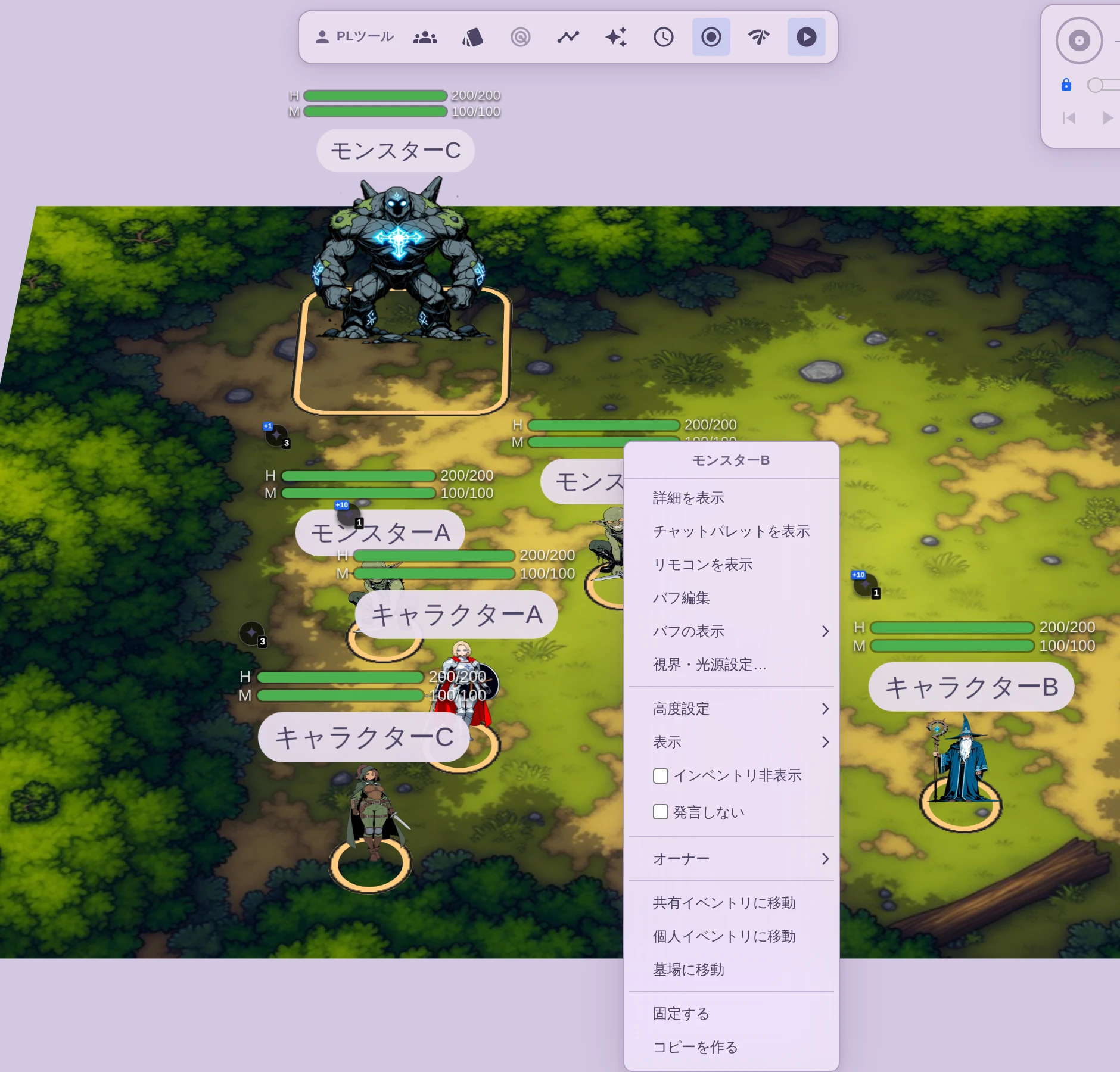
キャラクターコマを右クリックすると、操作メニューが開きます。主な項目は次のとおりです。
- 詳細を表示 — キャラクターシート(後述)を開く
- チャットパレットを表示 — 定型コマンド/ロール用のチャットパレット
- リモコンを表示 — 遠隔操作用のリモコン。リソース操作のボタンは操作する相手(選んだコマ、何も選んでいないあいだはタブ内の全コマ)が持つ項目から作られるので、リモコンの持ち主に無い項目や、途中でシートに足した項目も操作できます。リソース項目では、現在値と最大値のほかに上限・下限(ベースと補正値)も選んで動かせます。項目が多すぎるときは、GMが部屋設定でどれを出すか選べます
- バフ編集 — バフ/デバフの追加・編集
- 視界・光源設定… — 視界タイプ(暗視・真視など)や、コマ自身の発光を設定(暗闇・視界・光源参照)
- ターゲット — エフェクトやチャットの
t:が狙う相手にする(Alt + クリックでも切り替えられます) - 移動 — 道すじを決めてから歩かせる(移動範囲参照)
- コピーを作る — 複製
- 高度設定 — 高さ(重ね置き)の調整。掴んだままShift+ホイールでも変えられます(→ オブジェクトの基本操作)
コマにHPバーを出す
HPとMPは最初からバーで出ます。ほかの項目を出したいときやHPを消したいときは、シートを編集にして、リソース項目(HP 120 / 200のように現在値と最大値を持つ項目)の行の詳細設定(つまみのアイコン)を開き、コマにバーを表示のチェックを切り替えます。スマートフォンでは、行の「⋯」から開く設定の中に詳細設定があります。
- HPでもMPでもSANでも弾数でも、リソース項目なら何でもバーにできます。複数選べば上から順に並びます
- バーの色は残量で変わります(緑 → 黄 → 赤)。項目名の頭文字と
現在値/最大値が横に付きます - 増えると悪くなる項目(狂気度・汚染度・ストレスなど)は、同じ詳細設定のマイナスリソースを入れてください。増減の意味が裏返り、バーの色と、次の節のダメージ/回復の演出がまとめて逆になります
- 値を変えると全員の画面のバーが同時に動きます
ダメージと回復が飛び出します
リソースの現在値や最大値が変わると、その差分がコマの上に飛び出します。
- 減ったとき — 赤い数字(
-30)と赤い閃光、そしてコマが小刻みに震えます - 増えたとき — 緑の数字(
+60)と、足元から立ち上る緑の光の輪
マイナスリソースを入れた項目では、この2つが入れ替わります。数字は実際の増減のまま(+30は+30)で、色と演出だけが裏返ります。
シートからでもリモコンからでも、値を変えた経路を問わず出ます。参加者全員の画面で同時に再生され、同じ操作で複数のリソースが動いたときは、数字が重ならないように積まれます。
エフェクトと効果音は項目ごとに決めます
数字と閃光に加えて、殴打や回復のエフェクトと、効果音を鳴らせます。どちらを鳴らすかはリソースごとの設定で、詳細設定の増減でエフェクトと増減で効果音で切り替えます。
- どちらも既定ではオフです。弾数や所持金まで光って鳴ると、肝心の一撃が埋もれます
- 最初から入っているHPとMPは両方オンにしてあります
- 以前から使っている部屋のキャラクターや、取り込んだキャラクターは両方オフから始まります。鳴らしたい項目にチェックを入れてください(1つずつ選べるので、鳴らす項目を絞れます)
- エフェクトを入れた項目でも、実際に出るのはエフェクトライブラリのハートボタンを入りにした人の画面だけです
効果音は最大値に対する変化の割合で3段階に鳴り分けます(15%未満は軽く、40%以上は重く)。最大値を持たない項目は中間の音になります。音は各自の環境で1回だけ鳴ります。
鳴らす音は項目ごとに効果音のタイプで選べます。既定の生身は殴られる音と治療の音、メカは金属が凹む音とゲージが戻る電子音です。ロボットや乗り物、艦船のコマはメカにすると手応えが変わります。
キャラクターシート
「詳細を表示」を選ぶと、キャラクターシートが開きます。シートと設定はタブで分かれ、画像(立ち絵・コマ)セクションとデータ要素(能力値・リソースなど)を編集できます。
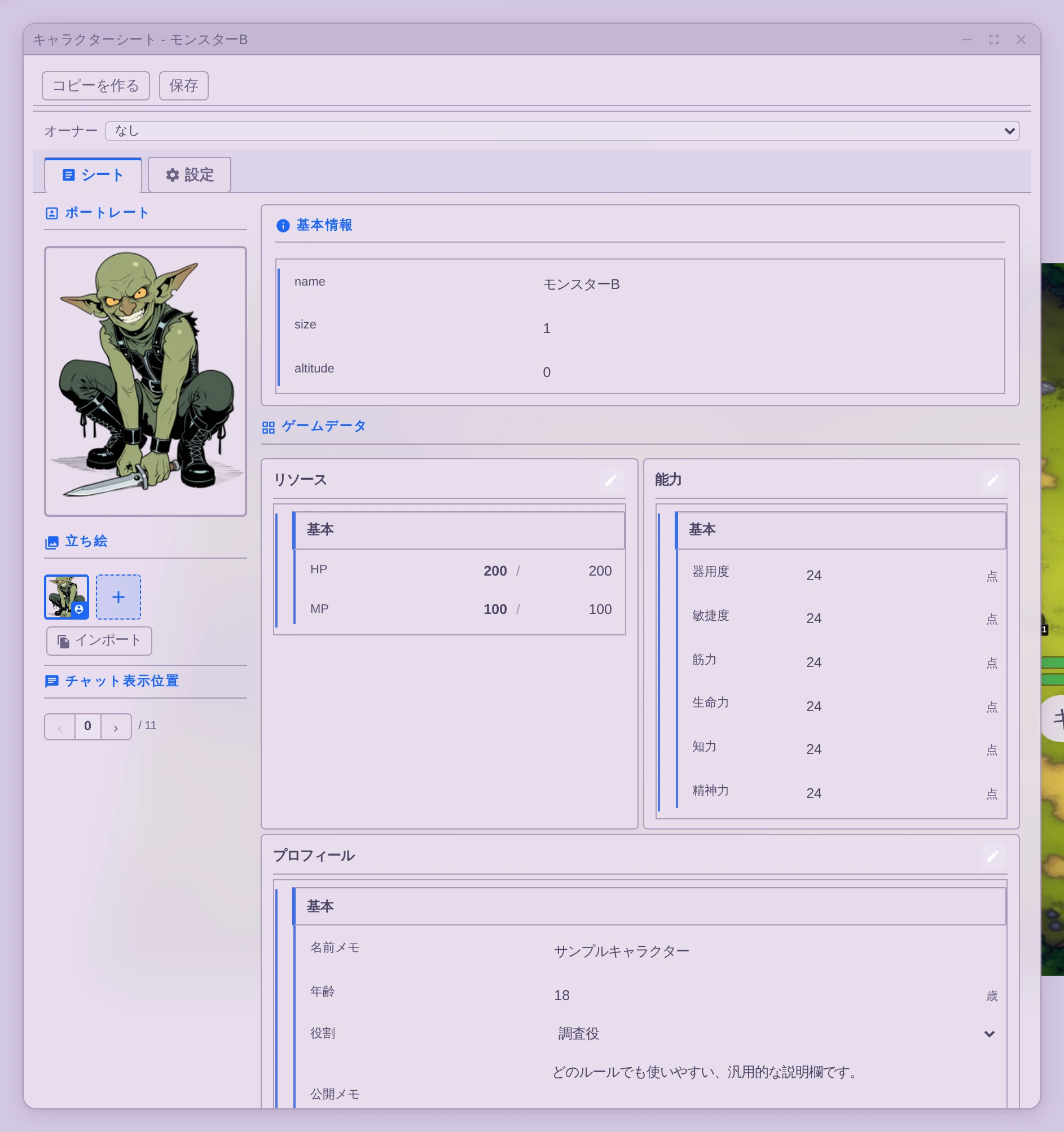
- 画像をドラッグ&ドロップ、またはギャラリーから設定
- セクション/カード単位でデータ要素を編集・並べ替え
- セクションやグループは複製したり、テンプレートとして設定タブに取っておいたりできます
- セクションは見出しを押すと畳めます。畳んだ状態はこの端末に残り、次に開いたときも畳まれたままです
- 編集したシートはそのままルームに同期されます
スマートフォンでの見え方と編集のしかたは、スマートフォンで使うにまとめています。
立ち絵に名前をつける
立ち絵は何枚でも登録できます。サムネイルを選ぶと、上のポートレートと卓上のコマがその画像に変わり、名前欄と削除ボタンの対象もその1枚になります。
名前欄に入れた名前は、チャットの文末に@名前と書いて立ち絵を切り替えるときに使います。名前がなければ番号で呼ぶことになります。書き方は立ち絵コマンドを参照してください。
カットインに出す立ち絵の位置を合わせる
発言した人の立ち絵を出すカットインでは、立ち絵のどこを枠に収めるかを、立ち絵ごとに決めておけます。立ち絵の名前欄の下にあるカットイン位置を押すと、カットインの位置合わせが開きます。最初に開くのは、いま選んでいる立ち絵です。
枠は顔から肩までが収まる縦長の形で、枠からはみ出した部分は暗く表示されます。立ち絵はドラッグで動かし、ホイールかピンチで拡大・縮小します。キーボードなら、矢印キーで少しずつ(Shiftを押しながらだと大きく)動き、+と-で拡大・縮小です。
立ち絵が2枚以上あるときは、上に並ぶサムネイルで合わせる立ち絵を切り替えます。切り替えても、それまでに合わせた位置は残ります。枠の下の一文が、その立ち絵の位置を決めてあるかどうかの目印です。
保存されるのは、OKを押したときだけです。キャンセルで閉じると、ここで動かした分はすべて捨てられます。元に戻すを押した立ち絵は位置を決めていない状態に戻り、カットインごとの配置で出ます。
位置は枠の大きさに対する割合で覚えるので、カットインの立ち絵の枠が大きくても小さくても、同じように収まります。すでに流れているカットインは、あとから位置を変えても変わりません。反映されるのは、次に再生したときからです。
公開範囲
キャラクターは、見せる相手を「全員 / 特定プレイヤー / GMのみ」から設定できます。公開範囲外の参加者にも、コマは卓上に表示されたままです(移動はできます)。ただし、詳細・マウスオーバー・リモコン・チャットパレットなどは開けません。GMが用意したNPCを伏せておく用途などに使えます。詳しくは情報の公開範囲を参照してください。
立ち絵やカットインに使う画像は画像パネルで管理します。