カード
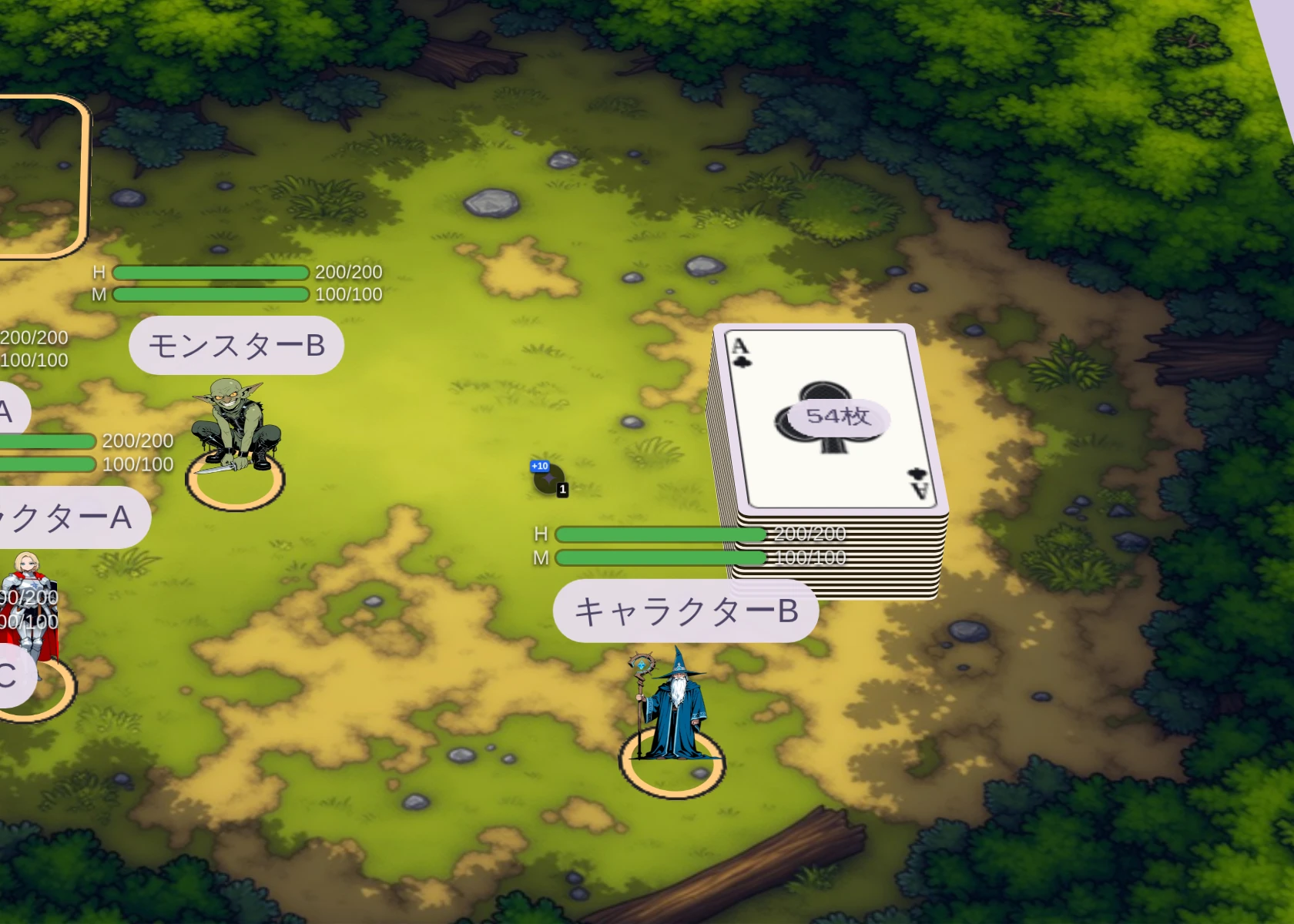
テーブルの何もない場所を右クリックする作成メニューから、カードの山札を置けます。
山札を作る
「トランプの山札を作成」を選ぶと、右クリックした位置に山札が現れます。
山札を操作する
山札を右クリックすると、操作メニューが開きます。主な操作は次のとおりです。
- 1枚引く — 山札からカードを1枚テーブルに出す
- 1枚引いて手札に加える — テーブルを経由せず、そのまま自分の手札へ入れる
- シャッフル — 山札を切り直す
- すべて表にする / 裏にする — 表裏の一括切り替え
- 詳細を表示 — 山札のシートを開く。中身のカード一覧もここにあります
- 山札を削除する — 山札ごと削除
引いたカード
引いたカードはテーブル上に独立したオブジェクトとして置かれます。
- ドラッグで移動、回転ハンドルで向きを変更
- 右クリックで個別に操作(表裏の切り替えなど)
Ctrl + クリックで複数選択し、まとめて移動・操作
手札
自分だけが中身を見られるカードの置き場です。手札に入れたカードはテーブルから消え、ほかの参加者からは見えません。
手札に入れるには、カードを右クリックして次のいずれかを選びます。
- 手札に加える — そのカードを1枚
- 重なったカードを手札に加える — 重なっている一帯をまとめて
手札の帯(レール)は、FABメニューのゲームリソースにある手札(カードのアイコン)で開閉します。カードは実際の手札のように扇状に並び、ポインタを乗せた1枚が起き上がって手前に出ます。8枚を超えると重なりが詰まり、帯の大きさは変わりません。
帯の上では次の操作ができます。ポインタを乗せたカードには、下の端にボタンが出ます。
- 表向きで場に出す / 裏向きで場に出す — カードを拾った位置へ戻します
- 相手に渡す — ほかの参加者の手札へ移します(→ 相手に渡す)
- カードをテーブルへドラッグ — 落とした場所でメニューが開き、表向きで場に出すか裏向きで場に出すかを選べます
- カードを帯の中でドラッグ — 並び順を入れ替えます。ドラッグ中は差し込まれる位置に隙間が開きます
- テーブルのカードを帯へドラッグ — 手札に入れます。位置は掴む前のまま覚えているので、あとで出すと元の場所へ戻ります
テーブルへ落としたカードは、向きを選ぶまで手札に残ったままです。何も選ばずにメニューを閉じたときや、選ぶ前にほかの人がそのカードを引いたときは、場に出ません。
帯のタイトルバーや余白を掴めば、帯そのものを好きな位置へ動かせます。並び順はカードに保存され、開き直しても保たれます。
秘匿の程度について
Udonarium Axeはサーバを持たないP2P構成のため、手札の中身も参加者全員の環境へ同期されています。「見えない」のは画面上の取り決めであって、技術的な秘匿ではありません。厳密な隠匿が要るゲームには使えないものとお考えください。
相手に渡す
手札のカードを、ほかの参加者の手札へ1枚ずつ渡せます。帯のカードにポインタを乗せて相手に渡す(紙飛行機のアイコン)を押し、渡す相手の一覧から受け取る人を選びます。
- カードは伏せたまま相手の手札に入ります。表を見られるのは受け取った人だけです
- チャットに流れるのは「誰が誰に1枚渡したか」だけで、どのカードかは出ません
- 渡せる相手は、自分と見学を除く参加者です。渡せる相手がいないときは、ボタンが出ません
退室した人の手札を引き継がせる
部屋を抜けた人の手札は、卓に残ったままです。ただし相手の手札から引くの相手には出ないので、誰も動かせません。タブを閉じてから入り直した人の前の手札も、同じ扱いです。GMは、こうして残った手札をほかの参加者に引き継がせられます。
手札の帯にある相手の手札から引くでパネルを開くと、GMにだけ、参加者の一覧の下に退室した人の手札が並びます。出るのは名前と枚数だけで、枚数の多い順です。名前は、その人がチャットで最後に発言したときの名前です。一度も発言していない人は、英数字の短い識別子で出ます。
- 引き継がせたい手札の引き継がせるを押します
- 引き継ぐ相手から、受け取る参加者を選びます。GM自身も選べます
- 確認が出たらOKを押します
カードは伏せたまま、持っていた順で相手の手札へ移ります。チャットに流れるのは、誰の手札を何枚、誰に引き継いだかだけです。どのカードかは出ません。
ババ抜きのように遊ぶ
トランプの山札にはジョーカーが2枚入っています。次の3つの操作を使うと、配って・捨てて・引く流れをそのまま卓上で再現できます。
1. 全員に配り切る
山札を右クリックして全員に配り切るを選ぶと、シャッフルしてから手札を持てる参加者全員へ1枚ずつ順番に配ります。枚数が割り切れないときは、先に配られる人が1枚多くなります。
- ジョーカーは1枚だけ配られます。余った1枚は山札に残るので、ババ抜き以外で使いたいときは山札から引いてください
- 見学(手札を持てないロール)の参加者には配られません
- 配り終えるとチャットに「何人に何枚配ったか」が流れます
2. ペアを捨てる
手札の帯にあるペアを捨てる(2のアイコン)を押すと、同じ数字の2枚組を自動で見つけて捨て札の山へ表向きに置きます。スートは問いません。ジョーカーは組になりません。
組が1つも無いときはボタンを押せません。捨て札の山はテーブルに1つだけ作られ、以降はそこに積み重なります。中身は山札の詳細を表示にあるカード一覧で確認できます。
3. 相手の手札から引く
手札の帯にある相手の手札から引く(手のアイコン)を押すと、パネルが開きます。
- 引く相手を選ぶ — 手札を持っている参加者が、名前と枚数つきで並びます
- カードを選ぶ — 相手の手札が裏向きで枚数分並ぶので、1枚クリックします
引いたカードはそのまま自分の手札に入り、チャットに「誰が誰から引いたか」が流れます。手番の管理はしていないので、順番は卓の取り決め(または行動順)で回してください。
途中で抜けた人の手札は、引く相手に出ません。GMがほかの参加者へ引き継がせれば、受け取った人の手札として引けるようになります。
引くカードの中身について
手札の中身は参加者全員の環境に同期されています。裏向きで並ぶのは画面上の取り決めであって、技術的に隠されているわけではありません(上記の注意書きと同じ理由です)。
TCGのように遊ぶ
カード1枚ずつに攻撃力やコストを持たせ、めくったときの演出や「このカードでそれを狙う」の表示までを卓上で表現できます。
1. 画像タグから山札を作る
デッキの絵柄をまとめて画像に取り込み、同じタグを付けておきます。テーブルの何もない場所を右クリックして画像タグから山札を作成を選ぶと、タグを選ぶだけで画像1枚につきカード1枚の山札ができます。
- カード名を画像のファイル名から取るを入れておくと、
ドラゴン.pngは「ドラゴン」という名前のカードになります - 山札の名前にはタグ名が入ります
- 同じ絵柄を何枚も入れたいときは、できたカードを右クリックしてコピーしてください(枚数指定はありません)
2. カードに項目を持たせる
カードを右クリックしてカードを編集を選ぶとシートが開きます。表裏の画像や名前に加えて、共通の項目と詳細の項目を自由に足せます。攻撃力・コスト・効果テキストなど、ゲームに必要な値をここに書きます。
項目をポップアップ表示にしておくと、テーブル上でカードにポインタを乗せたときの概要にその項目が出ます。効果テキストの置き場に向いています。
1枚を整えたら、山札を右クリックして一番上のカードの項目を全カードにコピーを選びます。同じ枠(値は空のまま)が山札の全カードに入るので、60枚のデッキでも枠作りは1回で済みます。同名の項目がすでにあるカードには足しません。
3. カードの面に文章を書く
シートのカード文章に書いた文字は、テーブルのカードそのものに重なって出ます。項目のポップアップと違って、ポインタを乗せなくても読めます。効果の一行やフレーバー、手書きの符丁を載せる場所です。
文字サイズと文字色が隣に並びます。色は既定で札のインクと同じ黒です。絵柄の濃いカードに書くと黒が目立たないので、そういう札は明るい色にしてください。どちらも打った端から卓に反映されます。
ルビは|漢字《かんじ》、引用は行頭の>で書けます。チャットや共有メモと同じ書き方です。
文章は表を向いているあいだだけ見えます。伏せたカード、他人の手札に入ったカードでは出ません。自分だけ見ているカードなら、自分の画面にだけ出ます。
伏せたカードの文章も配られています
この秘匿はブラウザの表示のうえでのものです。文章そのものは参加者全員に配られているので、開発者ツールを開けば読めてしまいます。不正をしない相手への目隠しと考えてください。
4. めくったときのカットイン
カードを右クリックしてめくったときのカットインから選ぶと、そのカードが裏から表になったときにカットインが流れます。(なし) で紐づけを外せます。
明示的に選んでいないカードでも、カード名と同じ名前のカットインがあればそれが流れます。カットインの名前をカード名に合わせておけば、デッキ全体の演出を1枚ずつ紐づけずに用意できます。
鳴るのは1枚ずつめくったとき(ダブルクリック、または右クリックの表にする)だけです。山札のすべて表にするのような一括操作では鳴りません。
カットインは全員に流れます
カットインは参加者全員の画面に表示されます。自分だけ中身を確かめたいときは自分だけ見るを使ってください。
5. ターゲットを指し示す
カードを右クリックしてターゲットを指定を選ぶと指定待ちになります。続けて対象のオブジェクトをクリックすると、カードからその対象へ赤い矢印が引かれます。対象はカードでもキャラクターでもかまいません。Escで指定を取り消せます。
- 矢印は解除するまで残ります。ターゲットを解除で消え、指定し直すと張り替わります
- 1枚のカードが指せる相手は1つです
- テーブル上のカードだけが矢印を描きます。手札に入れたり対象を消したりすると矢印も消えます
場に伏せて自分だけ見る
手札とは別に、カードをテーブルに置いたまま自分だけ中身を知ることもできます。カードを右クリックして自分だけ見るを選ぶと、ほかの参加者には裏面のまま(オーナー名つき)で見え、自分の画面にだけ表面が薄く重なって表示されます。
伏せカードを場に配置するゲームではこちらを使います。手札のように場から取り上げたいときは手札に加えるを選んでください。