マップエディター
マップエディターは、セル・図形・スタンプ・フリーハンドなどを組み合わせてマップ画像を描き起こすGM専用ツールです。FABメニューのテーブル関連にあるマップエディターから開きます(ロールがGMのときのみ表示されます)。
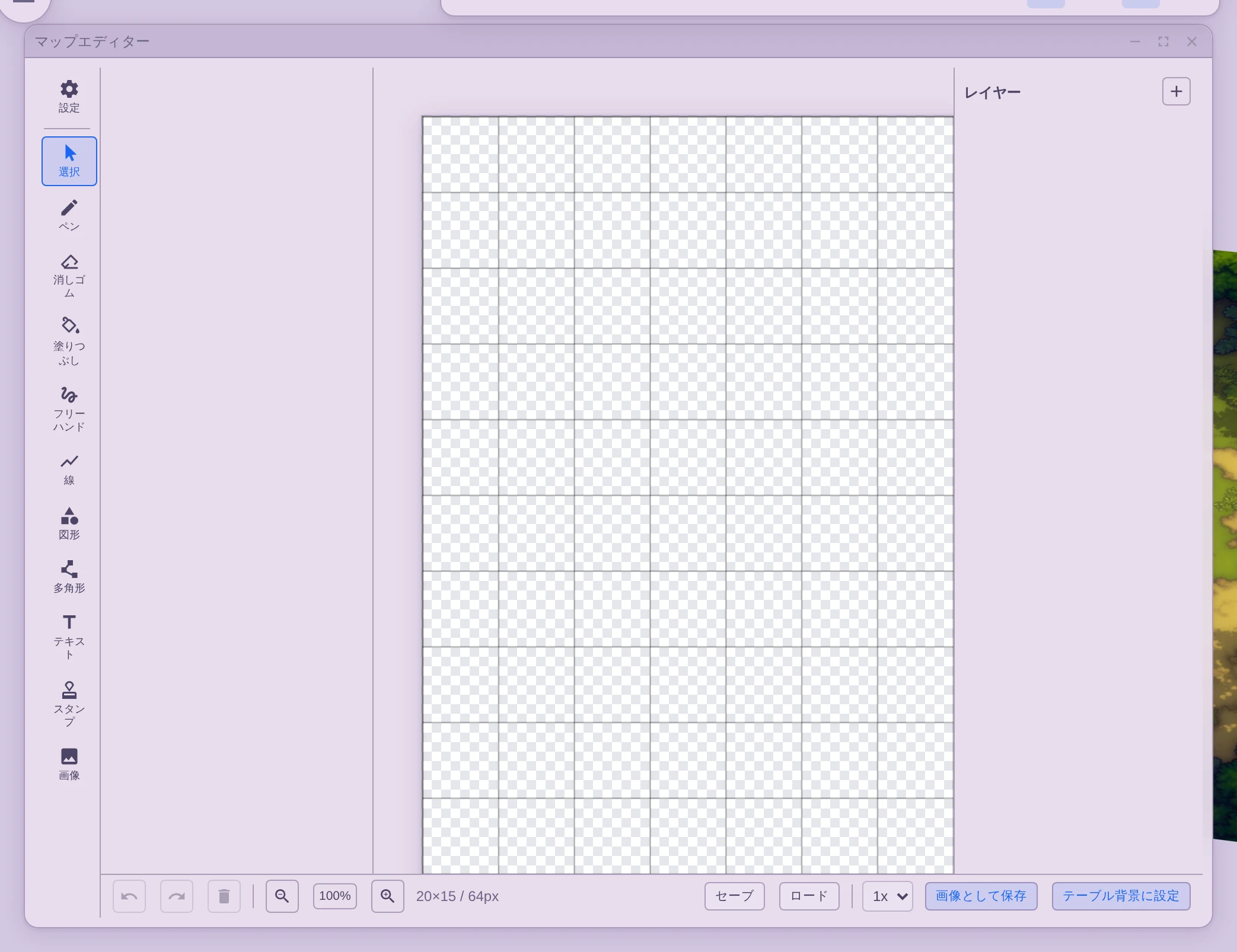
画面構成
パネルは4列2行に分かれています。
| 領域 | 内容 |
|---|---|
| ツールバー(左列) | 設定と描画ツールの選択ボタン(13種) |
| プロパティ(左2列目) | 選択ツールに応じた設定・塗り・線・スタンプなど |
| キャンバス(中央) | 実際の描画エリア。ホイールでズーム(Ctrl+ホイール) |
| レイヤー(右列) | レイヤーの管理(表示・ロック・不透明度・並び替え) |
| ステータスバー(下段) | アンドゥ/リドゥ・ズーム・セーブ/ロード・書き出しボタン |
13種のツール
| ツール | ショートカット | 操作 |
|---|---|---|
| 設定 | なし | マップ設定パネルを表示(グリッドタイプ・マス数・背景色・スナップなど) |
| 選択 | V | クリックでアイテムを選択。ドラッグで移動。Delete/Backspaceで削除 |
| ペン | B | クリック/ドラッグでグリッドセルを塗りつぶす |
| 消しゴム | E | クリック/ドラッグでセルの塗りを消す |
| 塗りつぶし | G | クリックで連続する同色セルを一括塗りつぶし(フラッドフィル) |
| 自由線 | F | ドラッグで自由な線を引く。ドラッグ終了時に確定 |
| 線 | L | プロパティで直線・折れ線・曲線・閉じ曲線を切り替え。直線: ドラッグで確定。折れ線: クリックで頂点を追加しEnter/ダブルクリックで確定。曲線はクリックで頂点を追加し滑らかなカーブを描く。閉じ曲線は塗り(単色/テクスチャ)対応 |
| 図形 | R | ドラッグで矩形/楕円/三角形などを描く。ドラッグ終了時に確定。独自レイヤーに配置 |
| 多角形 | P | クリックで頂点を追加。Enterまたはダブルクリックで確定。Escでキャンセル |
| 文字 | T | クリックした位置にそのまま入力できるインラインエディター方式。Enterで改行、Escで取消、Ctrl+Enterかキャンバスの別の場所をクリックで確定。貼り付け(Ctrl+V)と複数行入力に対応。配置済みの文字はダブルクリックで再編集。フォントサイズ・太字・斜体・色はプロパティで設定 |
| スタンプ | S | スタンプを選んでクリックで配置。スナップが有効な場合はセル中心にスナップ |
| 画像 | I | 「画像を選択」で保存済み画像を選び、クリックで配置(独自レイヤーに配置) |
| 機能ツール | K | 見た目ではなく卓のはたらきを塗る。左のプロパティで機能ペンと機能消しゴムを切り替える。塗る対象は移動コスト・危険地帯・地形(壁)・マップマスク・イベントの5種類(機能塗り) |
マップ設定
「設定」ツール(ショートカットなし)を選ぶとプロパティパネルにマップ設定が表示されます。変更はすぐにキャンバスに反映されます。
| 設定 | 範囲 / 選択肢 |
|---|---|
| 横マス数 | 1~100 |
| 縦マス数 | 1~100 |
| マスサイズ | 16~256 px |
| グリッドタイプ | スクエア / ヘクス(縦) / ヘクス(横) |
| 背景色 | カラーピッカー(透明チェックで透過背景) |
| グリッド色 | カラーピッカー |
| グリッド表示 | チェックボックス |
| スナップ | チェックボックス |
グリッドタイプはスクエア・ヘクス縦・ヘクス横の3種類から選択できます。「テーブル背景に設定」を実行すると、グリッドタイプを含む全設定がテーブルに反映されます。
塗り(フィル)
ペン・塗りつぶし・図形・線(閉じ曲線)ツールでは塗りモードを選べます。
- 単色 — カラーピッカーで色を指定
- テクスチャ — 黒土・レンガ・砂漠・床板・森林・砂利・溶岩・岩・岩(苔)・砂地・海・浅瀬・草原・石畳(大)・石畳(小)・石タイルの16種(継ぎ目なくループします)。拡大率と回転も調整可能
- 画像テクスチャ — 「テクスチャ」タグの付いた画像がパレットに並びます。「+」タイルから画像をアップロードできます。正方形に切り抜く画面(ドラッグで移動・ホイールで拡大縮小)を経ると、自動で「テクスチャ」タグが付いてメディアとして保存されます
- 線(ストローク) にもテクスチャを選択できます(図形・線・多角形のストローク)
図形ツール
「図形」ツールでは描く形を選択できます。
| 形状 | 説明 |
|---|---|
| 矩形 | 長方形 |
| 楕円 | 楕円・円 |
| 三角形 | 正三角形(3頂点) |
| 五角形 | 正五角形 |
| 六角形 | 正六角形 |
| 五芒星 | 5点の星形 |
| 六芒星 | 6点の星形 |
塗りは単色かテクスチャ(拡大率・回転付き)から選べます。線も単色かテクスチャ(拡大率・回転付き)で、さらに線種(実線 / 破線 / 点線 / 一点鎖 / 長破線)を選べます。影(色・ぼかし・オフセット)も設定でき、線種と影は線(直線/折れ線/曲線/閉じ曲線)・多角形ツールにも適用されます。各図形は配置のたびに独自のシェイプレイヤーに追加されます。
多角形ツールで頂点を2点以上クリックすると、閉じた半透明のプレビューが表示されます。
計測HUD
ドラッグ・クリック中は、カーソルの近くに計測情報が表示されます。
- 図形ツール(ドラッグ中) — 幅×高さ(マス単位、例:
3.0 × 2.0) - 線(折れ線/曲線/閉じ曲線)/ 多角形(クリック中) — 最後の区間の長さ(マス)と角度(度)
画像ツール
「画像を選択」ボタンで、保存済みの画像ライブラリから画像を選びます。選んだあとはカーソルに半透明のプレビューが追従し、キャンバスをクリックした位置に配置されます。配置時に最長辺が8マスに収まるようリサイズされます。各画像は独自の画像レイヤーに配置されます。
選択ツールで配置済み画像を選ぶと、四隅のハンドルをドラッグしてリサイズできるほか、幅・高さ・回転・不透明度を変更できます。「マス目でクリップ」を有効にすると、画像がその下のマス(ヘクスマップではヘクス形)の形に切り抜かれて描画されます。Delete/Backspaceで削除します。
スタンプ
6カテゴリ49種のスタンプが用意されています。
| カテゴリ | 主な内容 | 種類数 |
|---|---|---|
| 扉 | 片扉・両扉・開いた扉・格子扉・隠し扉・アーチ | 6 |
| 階段 | 上り・下り・螺旋・はしご・スロープ | 5 |
| 家具 | テーブル・椅子・ベッド・宝箱など | 10 |
| 自然 | 樹木・岩・泉・池・キノコなど | 9 |
| ダンジョン | 柱・祭壇・かがり火・罠・ケージなど | 9 |
| マーカー | ピン・旗・スカルなどの目印 | 10 |
配置時にプロパティパネルでサイズ・回転・X/Y反転・色を調整できます。色行の「自動」チェックボックスをオフにするとカラーピッカーで色を指定できます(チェックボックスがオンの間もカラーピッカーは表示されます)。
選択ツールで配置済みのスタンプを選ぶと、サイズ・回転・反転に加えて色もあとから変更できます(同じ自動チェックボックス付き)。
レイヤー
各レイヤーは右列で管理します。
- 表示 — 目のアイコンで表示/非表示を切り替え
- ロック — 鍵アイコンでロック。ロック中はそのレイヤーに描画できません
- 不透明度 — スライダーで0~100%を調整
- 並び替え — 上下矢印ボタンで描画順を変更
- 名前変更 — レイヤー名をダブルクリックして編集
- 削除 — ゴミ箱アイコン。確認ダイアログあり
「+」ボタンから追加できるレイヤーの種類: セル・図形・スタンプ・フリーハンド・テキスト・画像
図形ツールと画像ツールで配置した要素には、1つごとに専用のレイヤーが自動で作られます。
スナップとグリッド
- スナップ — 有効にすると図形の頂点やスタンプがグリッドに吸着します(設定ツールのプロパティパネル)
- グリッド表示 — キャンバスにグリッドを表示するかどうかを切り替えます
- グリッド色 — グリッドの線色を変更できます
アンドゥ/リドゥとキーボードショートカット
| キー操作 | 動作 |
|---|---|
| V | 選択ツール |
| B | ペンツール |
| E | 消しゴムツール |
| G | 塗りつぶしツール |
| F | 自由線ツール |
| L | 線ツール(直線/折れ線/曲線/閉じ曲線) |
| R | 図形ツール |
| P | 多角形ツール |
| T | 文字ツール |
| S | スタンプツール |
| I | 画像ツール |
| K | 機能ツール |
| Ctrl+Z(macOS: Cmd+Z) | 元に戻す(アンドゥ) |
| Ctrl+Y / Ctrl+Shift+Z(macOS: Cmd+Y / Cmd+Shift+Z) | やり直し(リドゥ) |
| Delete / Backspace | 選択中アイテムを削除 |
| Ctrl+ホイール(macOS: Cmd+ホイール) | キャンバスのズーム |
| Space + ドラッグ | キャンバスのパン(スクロール) |
| Enter | 折れ線・曲線・閉じ曲線・多角形を確定(文字編集中は改行。Ctrl+Enterで確定) |
| Esc | 描画中のドラフトをキャンセル(文字編集中は入力を取消) |
スマートフォンで使う
狭い画面では、左のツールとキャンバスの2段組になります。ツール名は消えません。
- 設定(つまみのアイコン)とレイヤーは、下の操作バーのボタンで引き出しとして開きます。キャンバス側を叩けば閉じます
- キーボードが要る操作は、操作バーとキャンバス上のボタンで代替できます
- 削除 — 操作バーのごみ箱(選択中のみ押せます)
- 確定 / 取消 — 折れ線・多角形を描いている間と、文字を入力している間に出るボタン
セーブ / ロード
- セーブ — 現在のマップを
map.zip(マップJSONとアップロード画像テクスチャ・配置画像を同梱)としてダウンロードします - ロード — zipを読み込んでマップを復元します。同梱された画像はメディアに自動登録され、テクスチャ画像には「テクスチャ」タグが付きます。旧
map.jsonファイルもそのまま読み込めます
機能塗り
絵ではなく、卓のはたらきを塗るツールです。
塗ったマスは書き出す画像には入りません。入れてしまうと、立入禁止の網掛けが床の絵に焼き付いてしまうからです。
機能ツールを選ぶと、左のプロパティに機能ペンと機能消しゴムが並びます。塗るのも消すのも同じ画面です。消しゴムは選んでいる種類だけを消すので、壁を消しても同じマスの立入禁止は残ります。
塗る対象は5種類あります。
| 種類 | 卓に置かれるもの | 設定できること |
|---|---|---|
| 移動コスト | 通りにくい・通れないマス | 通りにくさ、色 |
| 危険地帯 | 見た目・通りにくさ・仕掛けを一度に | 種類、削るリソース |
| 地形(壁) | 地形オブジェクト | 地形と同じもの一式(下記) |
| マップマスク | マップマスク | 色、濃さ |
| イベント | コマが入ると起きる | 下の表のとおり(増えました) |
種類ごとに別のレイヤーへ溜まります。壁を消しても、同じマスに塗った移動コストはそのまま残ります。
移動コスト塗り — 通りにくさを1つの筆で塗る
そのマスがどれだけ通りにくいかを塗ります。まったく通れないマスも、渡るのに移動力を余分に使うマスも、同じ筆です。
通りにくさから選びます。
| 選ぶもの | 卓に置かれるもの |
|---|---|
| 道(半分で進める) | 街道・廊下・獣道。1マスを0.5消費で渡れます |
| 通れない | 立入禁止のマス。壁と同じ扱いで、卓には薄い赤で出ます |
| +1マス〜+9マス | 渡るのに余分にかかる地面。+1なら1マスが2マスぶんになります |
+1がD&Dの移動困難地形です。茂みを+1、深い沼を+2、流砂を+3と塗り分けられます。色は卓に出る網掛けの色で、値が高いほど濃く出ます(通れないマスは色を選べません。赤で固定です)。
値の違う塗りは別のレイヤーに溜まります。取り込み直したときも、値ごとに分かれて戻ってきます。
塗ったマスは参加者全員に見えます。隠す設定はありません。隠したところで、コマが途中で止まる位置から場所は伝わってしまうからです。
重なったところは高いほうが効きます。足し算にはなりません。移動範囲の数え方は移動範囲を参照してください。
道だけは別扱いで、下に何が塗ってあっても道が勝ちます。 沼を+1で塗った上に道を引けば、その筋だけ0.5で渡れます。整備された街道が湿地を貫いている、という地形がこれで作れます。逆に言うと、道の上に沼を塗り重ねても沼にはなりません。道を消してください。
危険地帯塗り — 毒沼を一筆で置く
毒沼は3つのものでできています。見た目と、足を取られる通りにくさと、浸かったコマに起きることです。危険地帯を選んで塗ると、この3つが一度に置かれます。
| 種類 | 通りにくさ | 起きること |
|---|---|---|
| 沼 | +1マス | なし(足を取られるだけ) |
| 濃霧 | +1マス | なし(視線を遮ります) |
| 溶岩 | +2マス | 手番開始時に2d6 |
| 噴出口 | なし | 手番開始時に1d6 |
| 茨 | +1マス | 踏むたびに1d6 |
| 氷 | なし | 踏むと【転倒】が付く |
削るリソースには、量を引く先の名前を書きます(既定はHP)。空欄にすると何も減りません。
溶岩と噴出口が「手番開始時」なのは、走り抜けることと、その中に閉じ込められることは違うからです。茨は通るたびに引っかかるので「踏むたび」です。
濃霧だけは通りにくさのほかに視線を遮ります。塗った霧の向こう側は見えません。霧の中に立ったコマは、外からは見えなくなります。灯りは通るので、霧の中のランタンは霧ごしにぼんやり光ります。この効き目は、置かれた見た目のほうが持っています。そのため、卓の上で霧を右クリックすれば切れますし、ほかの見た目に付けることもできます(視界と照明)。
氷が付ける【転倒】は、最初から入っている12個の状態異常には含まれていません。登録していない名前は、色もラウンドも持たない素の印として付きます。転び方を卓で決めたいなら、同じ名前で先に登録しておいてください。
置いたあとの3つは別々に直せます。溶岩のダメージだけ増やす、見た目の濃さを変える、といったときは、卓の上でそれぞれを右クリックしてください。
取り込むとまとまりは解けます
テーブルを取り込み直すと、危険地帯は3つの部品として戻ります。もう一度反映しても卓は同じ状態になりますが、「危険地帯の塗り」というまとまりではなくなります。どの3つが元は一組だったかを推測して畳むと、GMが手で組んだものを、知らないうちに崩してしまいかねないためです。
イベント塗り — コマが入ると起きること
塗ったマスにコマが入ると、そのコマに何かが起きます。落とし穴、毒の吹き矢、休むと回復する泉、踏むとGMだけに報せが行く警報線。起こせることは7つあります。
| 設定 | 中身 |
|---|---|
| 名前 | チャットに出る仕掛けの名前。空欄なら「仕掛け」と出ます |
| 削るリソース | コマのリソース名をそのまま書きます。卓にあるものが候補に出ます |
| 量 | 5のような数か、2d6・1d6+2のようなダイス。マイナスを書けば回復です |
| 出す文章 | 発動したときにチャットへ出す1行。「足元の石が沈んだ」など |
| 求める判定 | 「敏捷 で15以上」とチャットに出します。振るのは本人です |
| 自分で振るダイス | 1d20+3のように書くと、卓が代わりに振って目標値と比べます |
| 成功したときの増減 | 振って成功したときに減る量。空欄なら何も減らず、halfなら半分です |
| 与える状態異常 | バフの表から名前で引きます。ラウンド数も指定できます |
| 効果音・カットイン | 部屋にあるものから選びます |
| 別のマスへ飛ばす | 落とし穴や転移の罠。飛び先の列と行を数字で指定します。別のテーブルも選べます |
| エフェクト | 踏んだコマに出すマップ演出。一覧から選びます |
| 発火 | 下記の5つから |
| 何回起きるか | 下記の4つから |
| 対象 | 全部のコマ / PCのコマ / NPCのコマ |
| チャットを伏せる | 入れると、チャットの行をGMだけが読めるようになります |
| 見せる相手 | GMだけ(既定)/視界に入ったら/全員。下記 |
| 発動したら見せる | 踏まれた時点で全員に見えるようになります。罠が自分から正体を現す形です |
判定を卓に振らせる
求める判定だけを書いた場合は、チャットに「敏捷 で15以上」と出るだけで終わります。振るのは本人で、出目をどう扱うかは卓の裁量です。
自分で振るダイスに1d20+3のように書き、目標値も埋めておくと、卓が代わりに振ります。【毒の吹き矢】斥候 の判定 17 / 15 — 成功という行が出て、成功なら成功したときの増減、失敗なら量が減ります。halfと書けば振った量の半分(切り捨て)です。セーヴに成功したら半減、という形がこれで作れます。
振るのは罠のダメージと同じ素朴なダイスです。ダイスボットは通らないので、2d6>=7のような書き方やシステム固有の記法は使えません。1d20+3・2d6・5のような式だけです。
目標値が空欄なら振りません。越える数がなければ成否が決まらないので、そのときは今までどおり本人に振ってもらいます。
いつ起きるか
| 選択肢 | 動き |
|---|---|
| 止まったとき | 移動の終点がそのマスだったとき |
| 通ったとき | 踏んだ時点。4マス渡れば4回 |
| 手番の開始時 | そのマスに立っているコマの手番が始まったとき |
| 手番の終了時 | そのマスに立っているコマの手番が終わったとき |
| 押したとき(スイッチ) | 塗ったマスをクリックしたとき。コマが入っても起きません |
手番の2つは、歩いても発動しません。 逆に、止まったとき・通ったときの2つは、手番が回ってきても発動しません。火の中を走り抜けることと、火の中で手番を迎えることは別のことだからです。持続ダメージの地帯は手番の2つで作ります。
押したとき(スイッチ) を選ぶと、設定欄がスイッチのものに入れ替わります。押すと起きる動作・発言者・押せる距離・回数を、ここで決めます。スイッチに対応していない版のGMがこの塗りを反映し直すと、押す塗りは使用済みの罠として作り直され、もう押せません。
何回起きるか
| 選択肢 | 動き |
|---|---|
| 何度でも | 既定 |
| 一度きり | 塗った範囲ぜんたいで1回。崩れる吊り橋 |
| コマごとに1回 | 同じコマには1回だけ。別のコマには起きます |
| 1ラウンドに1回 | 出入りを繰り返しても、そのラウンドでは1回だけ |
毒沼は「コマごとに1回」、燃える床は「1ラウンドに1回」が使いやすい形です。
すでに塗ったものを直すときは、レイヤー一覧でその塗りを選びます。 選ぶと機能ツールに切り替わり、プロパティにその塗りの設定が出ます。そこを書き換えれば、その塗りが書き換わります。別の設定で新しく塗りたいときは、先にレイヤーの選択を外してください。選んだまま設定を変えると、選んでいる塗りのほうが変わります。
テーブルから取り込み直したときも同じです。イベントの塗りはeventという名前のレイヤーとして戻ってきます。設定が違うものは別のレイヤーに分かれます。
誰に見せるか
見せる相手で3つから選びます。
| 選ぶもの | 見え方 |
|---|---|
| GMだけ | GMの画面にだけ点線で出ます(既定) |
| 視界に入ったら | 自分のコマの視界がそのマスに届いた人にだけ出ます |
| 全員 | 最初から全員の卓に出ます |
視界に入ったらは、罠が「見つかる」動きになります。1マスでも視界に入れば、その塗り全体が出ます。半分だけ描くと、罠の位置より自分の目の位置のほうが伝わってしまうためです。
暗闇も戦場の霧も入っていない卓では、全員が盤面ぜんたいを見ているので視界に入ったらは全員と同じになります。隠したいなら暗闇か霧を入れてください。
卓に出る文字
出ている塗りには、名前と、何が起きるかが重ねて描かれます。落とし穴 / HP -2d6のような2行です。与える状態異常があれば続けて出ます。
飛ばす先は出しません。 矢印が1つ出るだけです。見つけた罠が、どこへ飛ばされるかまで教えてくれる必要はないからです。
削るリソースは空欄のままにしないでください。 空欄でも発火はしますが、減るものがないので何も起きません。名前が合っているかは、発火したときにチャットへ出る行で分かります。
発火するとチャットに行が出ます。【落とし穴】斥候 は HP を 6 受けたのような行で、リソースが見つからなければ【落とし穴】斥候 が踏んだとだけ出ます。出す文章を書いてあれば、踏んだと言う代わりにその1行が出て、何を失ったかは次の行に続きます。隠してある仕掛けでも行は出ます。 罠が作動したことは卓の全員に起きたことだからです。マスの場所は出しません。
リソースが減れば、コマの増減演出もそのまま出ます。演出と効果音を出すかどうかはコマごとの設定に従います。
エフェクトの一覧はマップ演出のライブラリのものです。GMだけに見せている演出も選べます。塗ったのはGMなので、踏んだのが誰であっても再生されます。
発火するのは、コマを動かした人の画面です。厳密な移動で道すじを引いたときは通り道のマスも見ますが、手で掴んで置いたときは出発点と置いた先しか分かりません。そのため掴んで運ぶ移動では、通ったときも止まったときと同じ扱いになります。
部屋設定の移動で掴んで運んだときも、通り道の仕掛けを発動させるを入れると、置いた2点のあいだを最短経路で歩いたものとみなして、途中のマスも見ます。あくまで推測した道なので、既定では切ってあります。GMが敵をまとめて並べるたびに、あいだの罠が全部鳴っては困るからです。
手番の2つは、行動順を進めた人の画面で発動します。
飛ばす罠はそのマスで移動が終わったときだけ働きます。通り過ぎただけでは飛びません。道すじの途中でコマを持ち上げてしまうと、残りの道を「もう居ない場所から」歩くことになるためです。この決まりのおかげで、飛んだ先にまた罠があっても、その移動では続けて発動しません。
飛び先には別のテーブルも選べます。階段や落とし穴で下の階へ落とす、という形です。コマはどのテーブルにも同時に立っているので、別のテーブルを選ぶと部屋の全員の表示もそのテーブルへ移ります。置かれる位置は飛び先のテーブルのマス目で数えるので、1マスの大きさが違っていても構いません。取り込んだシーンが、この部屋にないテーブルを指していたときは、飛ばす先を今のテーブルの中として扱います。
通ったときは踏んだマスの数だけ起きます。毒沼を4マス渡れば4回です。1回で済ませたいときは何回起きるかを「コマごとに1回」にしてください。
厳密な移動でコマが1マスずつ歩くあいだ、踏んだその場で発火します。 4マスの毒沼なら、渡りきってから4回まとめてではなく、1マス進むごとに1回ずつ起きます。エフェクトもチャットの行も、そのコマがそのマスに立っている時点のものです。
回復のときだけ、リソースに書かれている最大値で止まります。ダメージ側には下限を設けていません。
地形塗りで決められること
置かれるのは地形オブジェクトそのものです。手で置く地形とできることは変わりません。
見せ方は壁と床・壁だけ・床だけの3つから選び、壁の高さはマス数で決めます。0にすると床だけになります。
テクスチャは8面ぶん指定できます。壁・床・上面・底面・北面・南面・東面・西面で、このうち「壁」と「床」のテクスチャは、指定のない面に代わりに使われます。北面だけ壁画にする、といった塗り分けができます。
面をクリックするとテクスチャのパレットが開きます。ランダムダンジョンが使っている壁のテクスチャ(切石積み・レンガ壁・洞窟の岩肌など)と地面・床のテクスチャ、それに自分で足したテクスチャが並びます。「+」からは新しいテクスチャを取り込めます。取り込んだものは正方形に切り抜かれ、塗りつぶしツールのテクスチャとしても使えるようになります。パレットの一番下からは、画像ライブラリ全体を開くこともできます。
同梱のテクスチャは何度選んでも画像が増えません。ランダムダンジョンと同じ1枚を共有します。
残りはチェックひとつずつ。視線を遮る、光を遮る、登れない、テクスチャを敷き詰める、グリッドを描く、影を落とす、面ごとに陰影をつける。
テクスチャをひとつも指定しなければ、透明な壁になります。通れず視線も遮りますが、卓に見えるのはGM向けの枠だけです。見えない仕切りを作るのに使えます。
見た目ごとにレイヤーが分かれます
同じ地形塗りでも、石の壁と木の柵は別のレイヤーに溜まります。設定を変えてから塗ると新しいレイヤーが立ち、前に塗った壁はそのまま残ります。
レイヤーを選ぶと、そのレイヤーを塗ったときの設定がそっくり手元に戻ります。取り込んだ地形も同じで、選べばテクスチャも高さも見えるので、そこから1面だけ張り替える、といった直し方ができます。選んでいる間の変更は、そのレイヤーの見た目そのものを変えます。 別の見た目で塗り足したいときは、レイヤーの選択を外してから設定を変えてください。
レイヤー欄の「+」からは、移動コスト・地形(壁)・マップマスクのレイヤーを直接足せます。いま手元にある設定で空のレイヤーが立つので、塗り分けを先に用意しておきたいときに使えます。
機能消しゴムは、その種類のレイヤーを分け隔てなく消します。見た目が違うレイヤーが重なっていても、そのマスからは残らず消えます。
塗った範囲はひとつの地形にまとまります
10マス塗れば、1マスの地形が10個ではなく、10マス分の地形が1つ置かれます。卓が描くもの・動かすもの・光を計算する相手が、それぞれ1つで済みます。
まとめ方は左上から順に、そのつど入る限りいちばん広い矩形を取る、という決め方です。同じ塗りからは必ず同じ形が出るので、反映を繰り返しても壁が建て直されることはありません。
重ねた地形は上に積み上がります
同じマスを地形塗りのレイヤーが2枚覆っていると、2枚目は1枚目の上に載ります。壁の上に壁で2階建て、というつくり方ができます。
積み上がる高さは、下にある壁の高さぶんです。高さ3の壁の上なら、次の壁は3マス分の高さから始まります。高さ0の床は厚みがないので、その上に塗った壁は床と同じ高さのままです。
1枚のレイヤーの中で、下にあるものの高さがマスごとに違うときは、そのレイヤーが高さごとに切り分けられます。ひとつの壁が2つの高さから同時に始まることはできないためです。
取り込みでは逆をたどります。すでに積み上がっている壁は「下の壁のぶんを引いた高さ」でレイヤーに入るので、取り込んでそのまま反映しても壁がせり上がることはありません。
テーブルへ反映する
ステータスバーの機能だけ反映を押すと、塗ったものがまとめてテーブルに置かれます。床画像には触りません。 すでにあるマップに通れないマスを足したいだけのとき、床を焼き直すと画質も画像の同一性も失われるためです。
いっぽう「テーブル背景に設定」は、床を焼いたうえで機能も一緒に反映します。
マス目がテーブルと合っていないときは断られます。先にテーブルを取り込むを押してください。
反映は塗った種別ごとです。一度でも塗った種別は、レイヤーを空にしても削除しても「その種別は無し」として反映され、卓に置かれていたものが消えます。一度も塗っていない種別は触りません。 床の絵だけを描いたシーンを反映して、卓の壁やマスクが消えては困るからです。
テーブルを取り込む
ステータスバーのテーブルを取り込むで、いま出ているテーブルをエディターへ読み込みます。編集中の内容は捨てられるので、確認を挟みます。
読み込まれるのは次の3つです。
- マス数・マスサイズ・グリッドタイプ — テーブルのものに揃います
- 床画像 — ロックした画像レイヤーとして最背面に入ります。すでに焼かれた1枚の絵なので、図形には戻せません
- 地形・マスク・移動コスト — 卓上にあるものはすべて読み込まれ、以後はエディターの管理下になります。通れないマスも移動コストのレイヤーとして戻ります
見た目の違う地形は、見た目ごとに別のレイヤーになります。石の壁と木の柵を混ぜて1枚にすると、次の反映でどちらかの見た目に揃ってしまうためです。
回した地形、マス目からずれた地形、扉、スロープ、光を持つ地形も読み込まれます。塗りのマス目の上では外接する矩形として扱われますが、名前・位置・向き・大きさ・8面のテクスチャ・高さ・扉やスロープの設定・光は、そのブロックが丸ごと覚えています。マスクなら削った跡と削りかけの跡もそのままです。触らずに反映すれば、まったく同じものが戻ります。
読み込んだものは、以後エディターのものになります
取り込んだ地形とマスクは、エディターで消して反映すれば卓からも消えます。
塗り直したブロックは作り直されます。姿はブロックが丸ごと覚えているので、向きも扉もテクスチャもマスクの削り跡も同じものが戻ります。戻らないのは、そのオブジェクトの詳細欄に自分で足した項目です。
画像書き出しと「テーブル背景に設定」
ステータスバー右側で書き出し倍率(1xまたは2x)を選んでから実行します。グリッド線は書き出し画像には含まれません(テーブルが自前のグリッドを描画するため、常にずれなく重なります)。
- 画像として保存 — 設定に従ってレンダリングした画像をファイルストレージに追加します
- テーブル背景に設定 — 画像を書き出してファイルストレージに追加し、現在のテーブルの背景画像・幅・高さ・グリッドサイズ・グリッドタイプを自動設定します
背景を透明にすると書き出し画像も透過PNGになります。
マップをテーブルに反映するには
「テーブル背景に設定」を使うと、マス数・マスサイズ・グリッドタイプがそのままテーブル設定に引き継がれるため、テーブル設定を別途変更する手間がありません。
関連ページ
- テーブル設定 — グリッド・スナップ・背景など
- オブジェクト一覧(GM) — 全オブジェクトの俯瞰・管理
- ロール(GM / PL / 見学) — GMだけが使える機能