マップマスク
マップの一部を隠しておき、必要なときに削って公開できる目隠しです。未踏エリアの隠蔽や、徐々に開示するマップに使います。
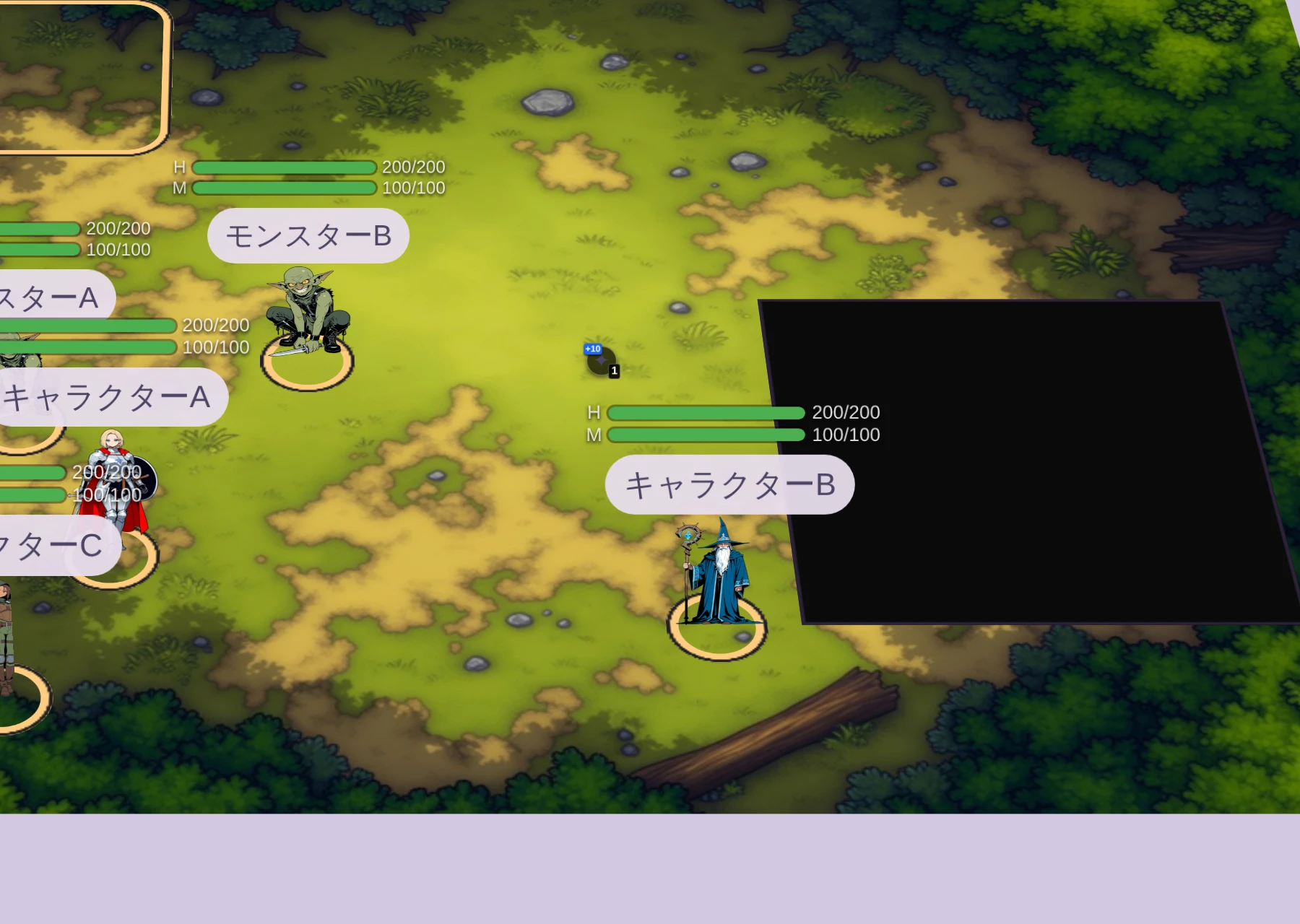
マップマスクを置く
テーブルの何もない場所を右クリックし、「マップマスクを作成」を選びます。作成したマスクはドラッグで移動・リサイズできます。
マス目に沿ってまとめて覆いたいときは、マップエディターの機能塗りで塗るという手もあります。塗った範囲は矩形にまとめられ、10マス塗れば10個ではなく1つのマスクが置かれます。
スクラッチ(削って公開)
マスクを右クリックして操作します。
- スクラッチ開始 — 削り取りモードに入る(マスクの所有者が自分になる)
- マスク上をドラッグして、見せたい部分を削る
- スクラッチ確定 — 削った状態を確定する
確定するまでは自分だけが削り途中の状態を編集できます。マスク全体は移動・コピー・削除などオブジェクトの基本操作も可能です。
文字を書く
マスクの上に文字を書いておけます。「鍵のかかった扉」「未探索の部屋」のように、隠している場所の説明をマスクに直接載せられます。
設定する場所は、マスクを右クリックして「マスクを編集」を選ぶと開くシートの文字の欄です。
| 項目 | 内容 |
|---|---|
| 文章 | マスクの上に出す文です。改行もそのまま出ます |
| 大きさ | 字の大きさです。8〜200で、初めは24です |
| 色 | 字の色です。初めは白です |
| 縁取りをつける | 字のまわりを黒く縁取ります。画像を貼ったマスクの上でも読みやすくなります。初めはオンです |
文字は太字で、描く位置はマスクの中央です。長い文はマスクの幅で折り返し、マスクに収まらない分は切れます。文章を空にすると、文字は消えます。
文字の描き先は、マスクそのものです。スクラッチで削ったマスでは、文字もその部分だけ欠けます。マスクの不透明度を下げると、文字も同じだけ薄くなります。
リプレイの動画には、マスクの文字は映りません。