視点とテーブル操作
視点を動かす
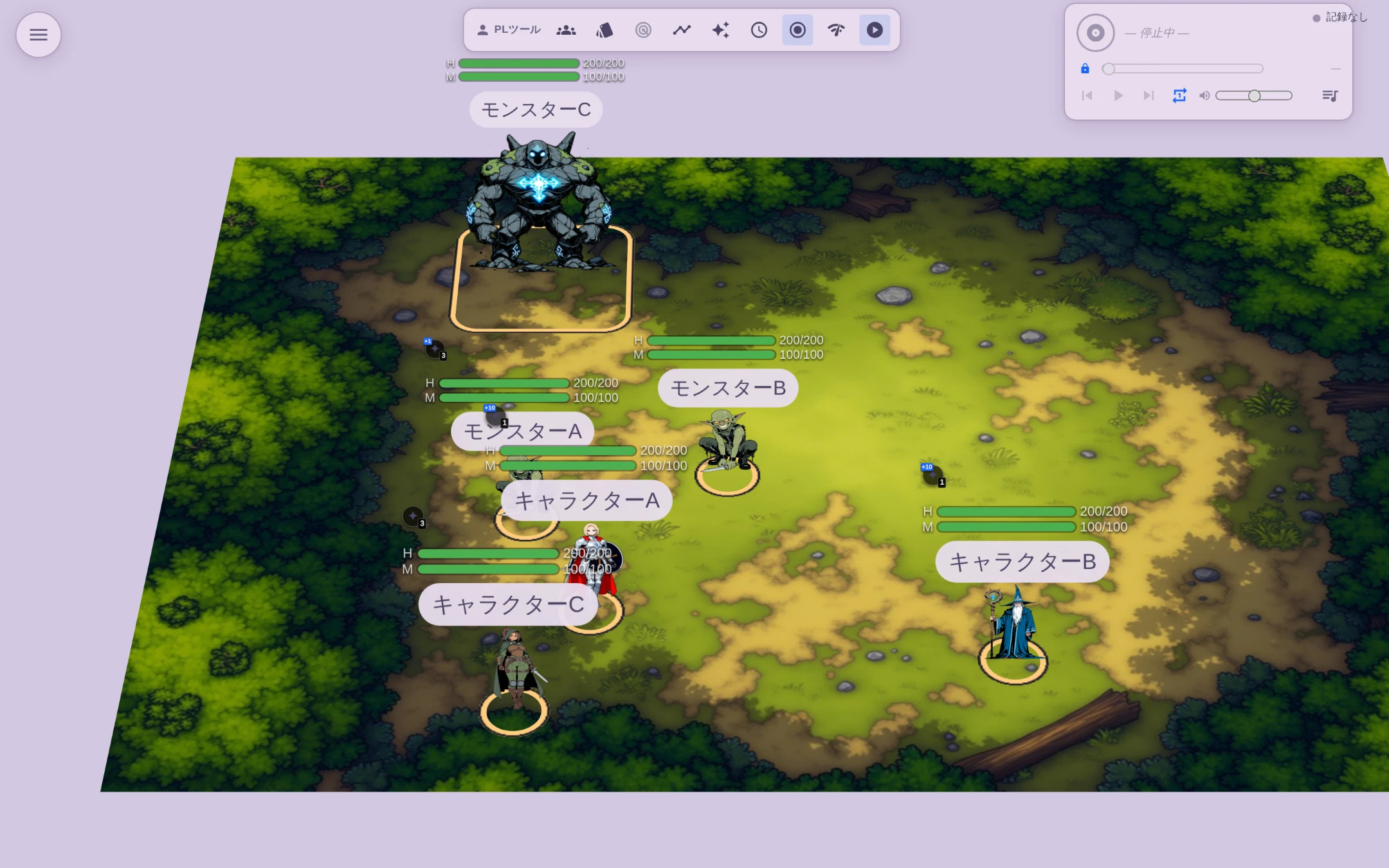
テーブル(中央の3Dの場)は、次の操作で見回せます。
- 回転 / 移動 — テーブルの何もない場所をドラッグ
- ズーム — マウスホイール
- 2D表示 — FABメニューの表示にある視点のボタン、または卓上ディスプレイから真上視点に切り替え
パネルを別のウィンドウで開く
パネルのタイトルバーにある別のウィンドウで開く(斜め矢印)を押すと、そのパネルがOSのウィンドウとして出ます。卓とチャットを2枚のディスプレイに分けたいときのためのものです。
- 部屋のパネルも、コマのシート・チャットパレット・リモコンも切り出せます
- ウィンドウを閉じると、パネルは元の卓に戻ります
- 切り出したパネルには閉じる・最小化・回転のボタンが出ません。OSのウィンドウ側で操作します
- そこから開く小さなパネル(チャットの設定やダイス表など)と、セレクトボックスの一覧は、そのウィンドウの中に出ます
- テーマとスキンは開いているすべてのウィンドウに反映されます
- 元の画面を再読み込みすると、切り出したウィンドウも閉じます
押した時点で、パネルは開き直されます。 書きかけの入力や、どこまで読んでいたかは引き継ぎません(タブにまとめた複数枚を出すときは移すだけなので、そちらは残ります)。中身は同期しているものを映しているだけなので、卓の状態は失われません。
ブラウザのポップアップブロックに引っかかると開きません。その場合はこのサイトのポップアップを許可してください。
パネルをタブにまとめる
パネルのタイトルバーを、別のパネルのタイトルバーへ重ねて離すと、2枚が1枚にまとまります。上に出るタブで切り替えます。チャット・キャラクターシート・チャットパレットを開くと画面が埋まるので、使う分をひとまとめにしておくためのものです。
中身は作り直しません。 書きかけのチャットも、ログを読んでいた位置も、まとめた後にそのまま残ります。別のウィンドウで開くとの違いはここです。
- タブをクリックで切り替え、タブの × でそのパネルだけ閉じる
- タブを列の中でドラッグすると並べ替え
- タブを列の外へドラッグすると、まとまる前の大きさで単独のパネルに戻ります
- タイトルバーの × はまとめた全部を閉じます。1枚だけ閉じたいときはタブの ×
移動・リサイズ・最小化・全画面・90°回転は1枚のときと同じで、まとめた全部に効きます。透明度は、そのとき表示しているタブの種類の設定を使います。
別のウィンドウへも、まとめたまま出せます。複数枚のときは切り出しボタンが全部を1つのウィンドウへ移し、そのウィンドウを閉じると同じ組で卓に戻ります。移すだけなので書きかけも残ります。1枚だけのときは開き直しになるので、そちらは残りません。
まとめられないものもあります。カットイン、ノベルモードのログや選択窓、枠のない表示は対象外です。スマートフォンのような幅の狭い画面ではパネルが全画面で開くため、この操作自体がありません。
組み合わせは保存しません。 再読み込みすると、パネルは元どおり1枚ずつ開きます。
卓上ディスプレイ — 2Dまわりを1か所で
真上から見て遊ぶための設定は、置き場所が3か所に分かれています。どれを触ればいいのか分からなくなるので、FABメニューのテーブル関連にある卓上ディスプレイにまとめてあります。
いちばん上の卓上ディスプレイ用の推奨設定をオンを入れれば、あとは触らなくて構いません。視点が2Dになり、四方の席へ向ける設定(遠近をなくす、コマ名の周回、外周ティッカー、回転メニュー、コマの詳細を画面の縁へ、カットインを四方へ、ウィンドウの90°回転)がまとめて入ります。切ると項目は既定に戻り、視点はそのままです。2Dで見ているだけでは、これらは入りません。 視点を2Dにしただけの画面は、メニューも表示も通常のままです。
| 大項目 | 中身 | 誰に効くか |
|---|---|---|
| 視点 | 自分の視点(自動 / 3D / 2D)、テーブルの推奨、遠近をなくす | 自分の画面 / テーブル・GM |
| コマの見せ方 | キャラクターの向き | 部屋・GM |
| 多方向表示 | コマ名の周回、外周ティッカー、カットインの向き、文字サイズ | 自分の画面だけ |
| メニューと操作 | コンテキストメニューの形、コマの詳細表示、ウィンドウの90°回転 | 自分の画面だけ |
| 実寸表示 | 1マスの実寸、実寸で表示、ビュー固定、画面の実測 | 自分の画面だけ |
項目ごとに誰に効くかの札が付きます。自分の画面だけのものは誰でも変えられ、部屋やテーブルのものはGMだけです。2Dのときの札が付いた段は、真上から見ているあいだしか効きません。3Dで見ているあいだは薄く表示されます。逆にコマ画像を常にカメラに向けるは3D専用です。真上から見れば絵は必ずこちらを向くので、そこでは意味がありません。
自分の視点が自動のあいだだけテーブルの推奨に従い、3Dか2Dを自分で選べばそちらが優先します。
コマ画像をマス内に収めるは、背の高い絵をマスの大きさに収めます。コマの絵はマスの下端から上へ伸びるので、縦長の絵ははみ出して後ろのコマを隠します。真上から見ているとそれが特に問題になるため、卓上モードにも入れてあります。手で高さを決めたコマも、収めるあいだはマスに合わせます。
元の置き場所からは消していません。テーブル設定と部屋設定に慣れている人はこれまでどおり使えます。
グリッドとスナップ
グリッドの表示・種類(四角 / ヘクス)やスナップの効き方はテーブル設定で調整します。これらはテーブルごとに参加者間で同期されます。
オブジェクトを置く
テーブルの何もない場所を右クリックすると、作成メニューが開きます。
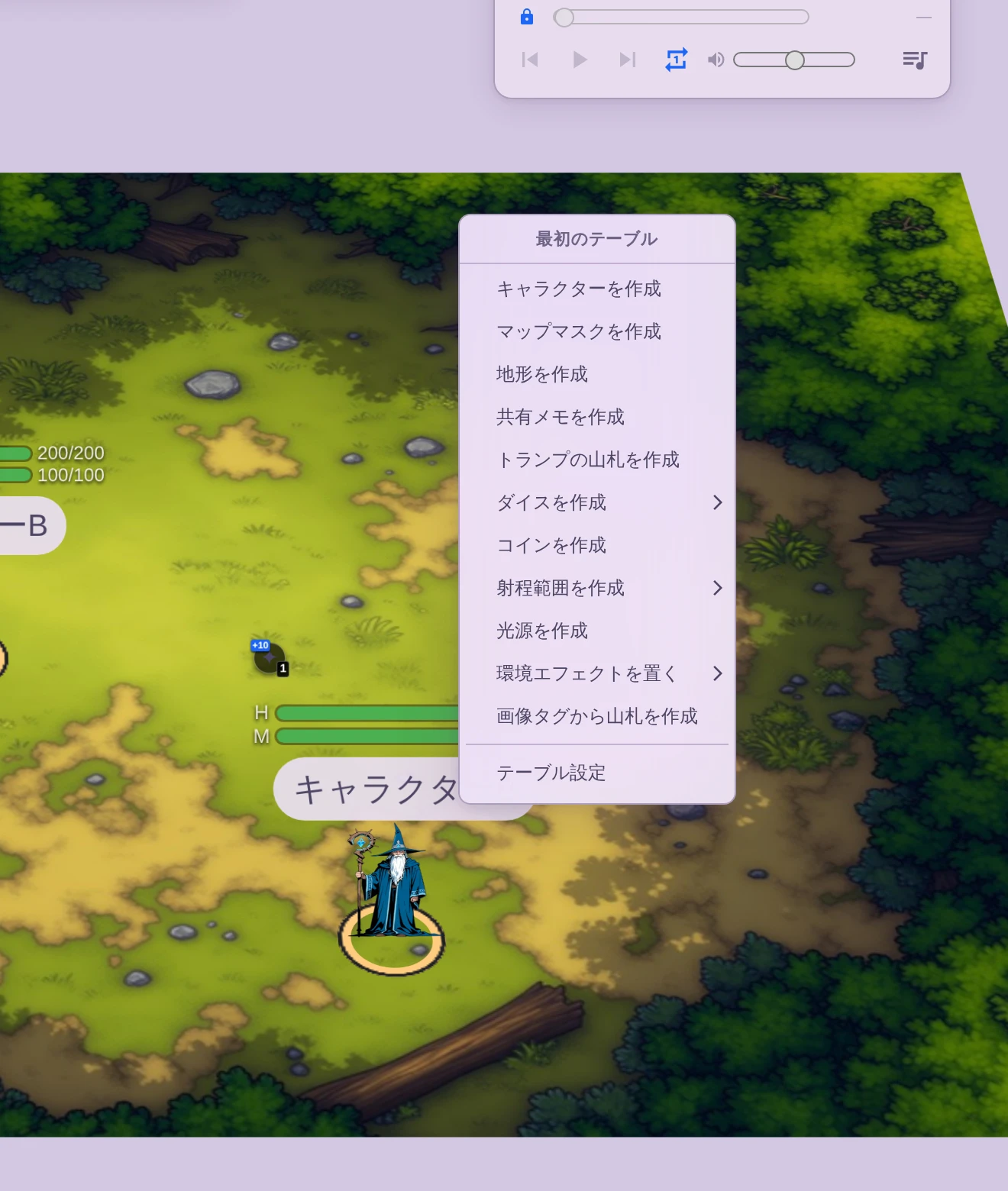
- キャラクターを作成 → キャラクターコマ
- ダイスを作成 → ダイス
- 共有メモを作成 → 共有メモ
- トランプの山札を作成 → カード
- 射程範囲を作成 → 射程範囲
- マップマスクを作成 → マップマスク
- 地形を作成 → 地形
置いたあとの移動・回転・複数選択など共通の操作はオブジェクトの基本操作を参照してください。