シートの項目(データ要素)
キャラクターシートの「ゲームデータ」に並ぶ1行1行が項目です。項目には種別があり、種別によって入力欄の形も、チャットから呼んだときに返る値も変わります。
種別は10種類。ほとんどは名前のとおりですが、リソースと計算の2つは他と毛色が違うので、この2つだけ節を立てて説明します。残りは一覧表で足ります。
種別を変えるには編集モードに入る
ゲームデータのセクション見出しの右にある鉛筆(編集)を押すと、そのセクションが編集モードになり、各行に種別のドロップダウンが出ます。ここで選び直せばその行の種別が変わります。編集モードはセクションごとに切り替わるので、触っていないセクションはそのままです。
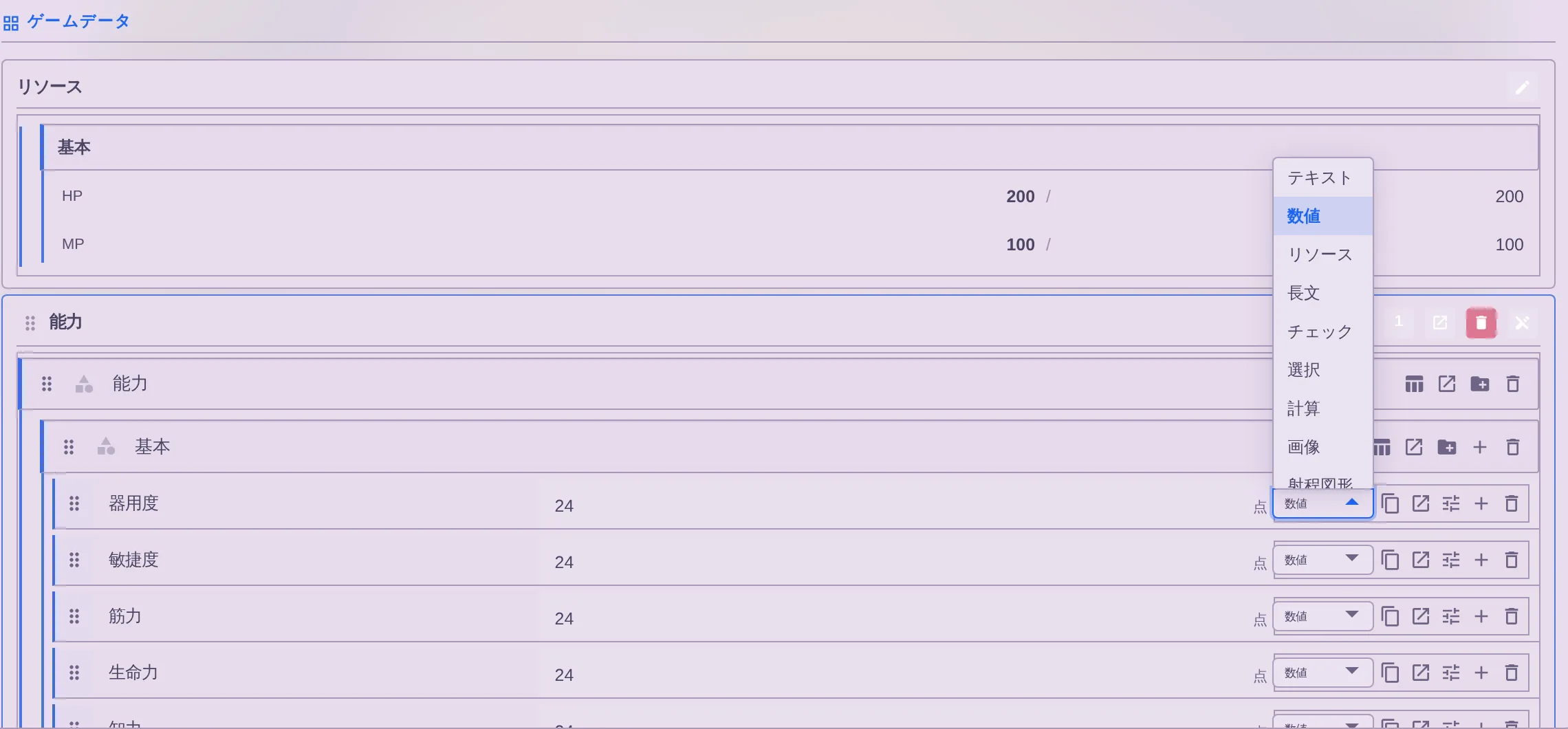
種別を変えても、入っていた値は消えません。数値の12をテキストに変えれば文字列の12として残りますし、テキストに戻せばまた数値として扱えます。ただし種別ごとの設定(選択肢や計算式)はその種別のときしか使われないので、行ったり来たりすると使われない設定が残ることはあります。
ドロップダウンの隣にはボタンが5つ並びます。順に、参照名をコピー、ポップアップに出す/出さない、詳細設定を開く、すぐ下に行を追加、この行を削除です。
詳細設定は種別ごとの追加設定です。追加設定を持つ種別(選択・数値・リソース・計算・画像)と、テーブル表示の中の項目でだけ押せます。
スマートフォンとタブレット、細くしたパネルでは、ドロップダウンとボタンの代わりに行の「⋯」が出ます。押すと開く設定に、種別の一覧と詳細設定、上の5つのボタンと同じ操作がまとまっています。詳しくはスマートフォンで使うを参照してください。
行やセクションを消すと、画面の下に通知が数秒出ます。通知の元に戻すを押すと、消したものが元の場所に戻ります。
種別の一覧
| 種別 | 入る値 | 詳細設定で決められること |
|---|---|---|
| テキスト | 1行の文字列 | — |
| 数値 | 数値1つ | 単位・最小・最大 |
| リソース | 現在値と最大値の2つ | 下の節を参照 |
| 長文 | 複数行の文字列 | — |
| チェック | オン/オフ | — |
| 選択 | 選択肢から1つ | 選択肢(1行1つ、またはカンマ区切り) |
| 計算 | 式(結果は都度算出) | 下の節を参照 |
| 画像 | 画像1枚 | ポップアップで原寸表示 |
| 射程図形 | 射程シェイプ | — |
| 演出 | エフェクト名 | — |
長文欄は編集中、行のボタンの下に全幅で開きます。はじめから10行分の高さがあり、文章に合わせて30行まで伸び、右下をつまめば手でも広げられます。
長文欄にURLだけを書くと、リンクとしての表示に切り替わります。書き直したいときは、欄の上に出るURL編集のチェックを入れてください。
射程図形と演出は、値が文字列ではなく、別の機能につながっています。射程図形は行からそのまま射程シェイプの編集と設置ができ、演出は選んだエフェクトをそのコマから撃てます。
リソースは現在値と最大値を別々に持つ
HP 120 / 200のように、今いくつかと上限がいくつかを1行で持ちます。HP・MP・SAN・弾数のように増減するものはこれにします。
詳細設定では単位のほかに、上限と下限をベース+補正の2つに分けて置けます。素の最大値を「最大値ベース」に、装備や状態異常による増減を「最大値補正値」に入れると、実際の上限は 2つを足した値になります。素の値を書き換えずに増減を出し入れできるので、バフが切れたときに元へ戻しやすくなります。
コマの上にバーとして出す設定(コマにバーを表示)と、増えると悪い値の意味を裏返す設定(マイナスリソース)も、リソースの詳細設定にあります。この2つはキャラクターコマで説明しています。
増減したときに演出を出すかどうかも、ここで項目ごとに決めます(増減でエフェクトと増減で効果音)。どちらも既定ではオフで、最初から入っているHPとMPだけ両方オンです。効果音を入れた項目には効果音のタイプが出ます。生身とメカがあり、既定は生身です(キャラクターコマで説明しています)。
スライダー表示を入れると、キャラクターシートと、コマにマウスを乗せると出る詳細の両方で、現在値の下にスライダーが出ます。動かして離したところが現在値になり、最大値は変わりません。スライダーの範囲は下限(置いていなければ0)から最大値までです。
計算に入るのは式で、数字ではない
他の項目を参照して計算した結果を出す種別です。詳細設定の計算式に式を書きます。
筋力 + レベル * 2
floor(器用度 / 3)使える演算子は+ - * / **と括弧、関数はfloor ceil round abs min maxです。
項目は名前でそのまま呼べます。同じ名前の項目がシート内に2つ以上あるときだけ、 [戦闘特技/最終能力/コスト]のように角括弧でパスを書いてください。パスは行の参照名をコピーボタンで取れます。
読み取り方には決まりが3つあります。
- リソースは現在値のほうを読みます。
HP 4 / 20を式から呼ぶと4です - 計算項目から別の計算項目を呼べます。呼ばれたほうが先に計算されます
- 式が読めないと
?が出ます。名前の打ち間違いか、計算項目どうしが互いを呼び合っている場合です
この種別で1つだけ覚えておいてほしいのは、項目そのものが持っているのは式であって、計算結果ではないことです。結果は表示のたびに算出されます。参照元の値を変えれば、シートもポップアップもチャットの参照も、その場で新しい結果に切り替わります。
項目を名前で呼ぶ
チャットやチャットパレットから{名前}と書くと、送信時にその項目の値へ置き換わります。 {HP^}でリソースの最大値、t{名前}でターゲット中のコマの値を読めます。記法の詳細はチャットの特殊記法を参照してください。
参照名をコピーするボタンで取れるのは戦闘特技/最終能力/コストのようなパスだけで、{}は付きません。チャットに貼るときは自分で{と}で囲んでください。
同じ名前の項目が複数あると、短い名前では呼べません。パスで呼ぶか、名前を分けてください。
ポップアップに出す
行のポップアップ表示ボタンを押した項目は、コマにマウスを乗せたときのポップアップに出ます。よく参照する能力値や、戦闘中に見たい残弾数などを選んでおくと、シートを開かずに済みます。
グループごと選ぶと、その下の項目がまとめて出ます。中の項目を個別に選ぶ必要はありません。
似た行は複製で増やす
編集モードのセクションとグループの見出しには、複製のボタンがあります。押すと中の項目ごとコピーされ、すぐ下に入ります。種別も詳細設定も写るので、同じ形の行を一から組み直さずに済みます。
隣に同じ名前があれば、コピーの名前には「義眼2」のように番号が付きます。中の項目の名前はそのままです。チェック表の行を増やすのに向いているのはこのためで、セルの名前がそろったまま行だけが増えます。
コピーは元とは別の部分として扱われます。片方の値を書き換えても、もう片方は変わりません。
テンプレートに取っておいてあとで足す
見出しのテンプレートとして保存を押すと、そのセクションやグループの写しがコマに残ります。シートの見た目は変わりません。元の部分を消しても、テンプレートは残ります。
複製はすぐ下にしか入りませんが、テンプレートなら離れた表にも、消したあとのシートにも同じ形を持ち込めます。武器の行を1つ作って取っておき、別の表にも足す、といった使い方です。
設定タブで下ごしらえする
取っておいたテンプレートは、キャラクターシートの設定タブのテンプレート欄に並びます。中身は保存した時点の値のままです。
ここはシートと同じ編集画面なので、値を空にする、名前を使い回しやすいものに変える、選択の項目に選択肢を足す、といった手入れができます。見出しの複製と削除もそのまま使えます。シートに追加を押すと、シートの末尾に新しいセクションとして入ります。
同じ部分をもう一度保存すると、前のテンプレートは上書きされず、番号の付いた別のテンプレートが増えます。設定タブで整えたテンプレートが、元の値で上書きされることはありません。
見出しから呼び出す
テンプレートが1つでもあると、編集モードの見出しにテンプレートから追加のボタンが出ます。押すとテンプレートの名前が並び、選んだものがシートに入ります。名前の右の × は、そのテンプレートを消すボタンです。
入る場所は、呼び出した見出しとテンプレートの深さで決まります。シートの入れ子は、セクションの中にグループ、その中にもう一段グループまでで、この段数を超えないように置き場所を探します。
- 呼び出した見出しの中に収まれば、その中の末尾に入る
- 収まらなければ一段外へ出て、いま出てきた部分の直後に入る。そこでも収まらなければ、さらに外へ出る
- 最後まで収まらなければ、新しいセクションとして、呼び出したセクションの直後に入る
グループのテンプレートがセクションとして入ったときは、直下の項目が「基本」というグループにまとめられます。セクションの直下に置けるのはグループだけだからです。
テンプレートはシートの外に置かれる
テンプレートはコマに付いていて、シートの外に置かれます。コマと一緒に保存され、部屋データにもそのまま入ります。
シートの外にあるので、次の2つには加わりません。
{名前}の参照。シートと同じ名前の項目をテンプレートが持っていても、名前が重なって呼べなくなることはありません- コマの右クリックメニュー。テンプレートの中の演出や射程図形は、シートに戻すまでメニューに出ません
取り込んだシートに出る種別
キャラクターの取り込みや旧Udonariumのデータから来たシートには、ドロップダウンに出てこない種別が混じることがあります。Markdownとチェック表の2つです。どちらもシートには表示されますが、選び直す先としては出てきません。一度ほかの種別に変えるとこの2つには戻せないので、変える前にコピーを取っておくと安全です。
番外: チェック表を作る
技能表のようなチェックの並んだ表は、グループをテーブル表示に切り替えて作ります。サンプルキャラクターに入っている「技能表」と「技能表タイプ2」がその形なので、実物を開いて確かめるのが早道です。
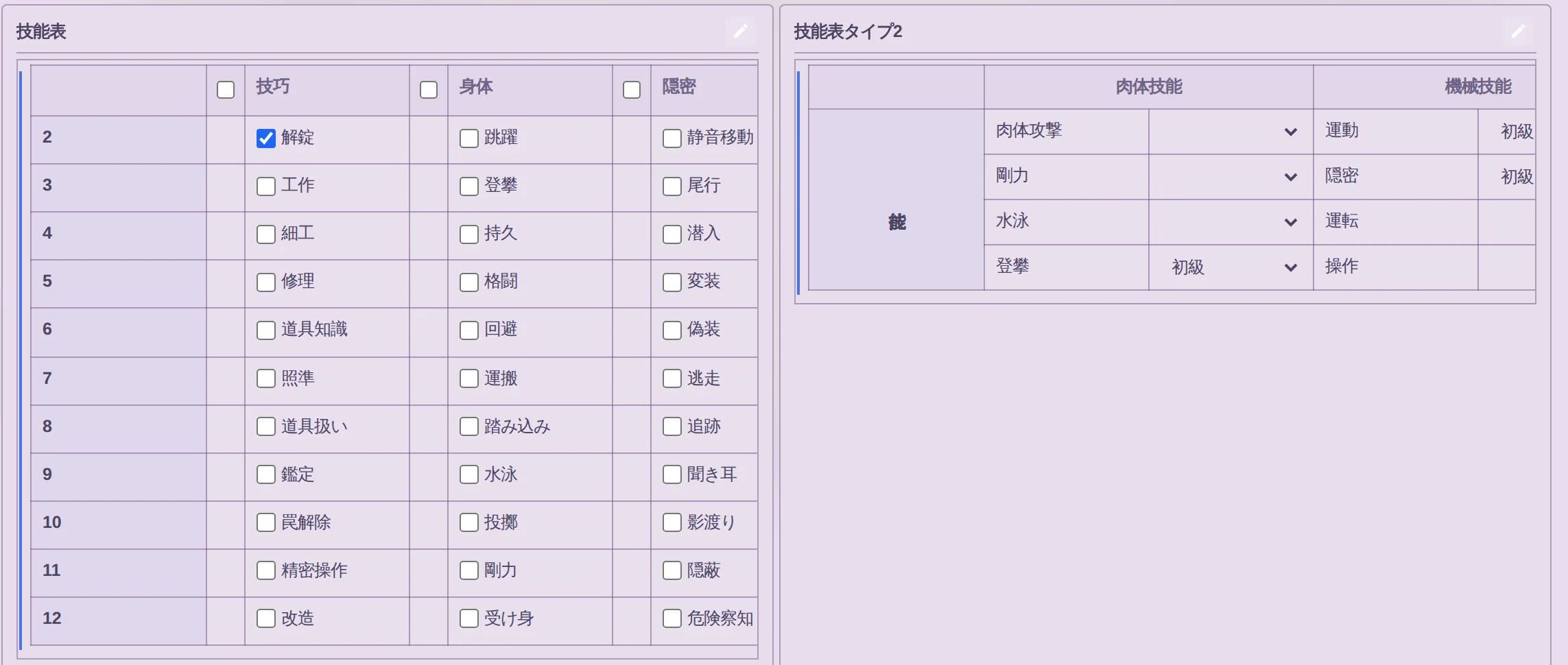
表になる条件は2階層きっかりであることです。セクションの子がすべてグループ(=行)で、行の子がすべて項目(=セル) のときだけ表として描かれます。行の中にさらにグループがあると、表示は普通の入れ子に戻ります。
作る順番はこうなります。
- セクションの中に下位グループを追加して、行を作る
- 行の中に項目を並べ、チェック欄にしたいものの種別をチェックにする
- 行を必要なぶん増やす。同じ列に入れたいセルは、行をまたいで同じ名前にする。1行作ってから複製で増やせば、名前はそろったままになる
- セクション見出しの表アイコンを押して、テーブル表示に切り替える
列は名前で決まるので、見出しの文字を変えたいときは詳細設定の列表示に入れてください。名前は {技巧}のような参照にそのまま使うため、表示だけ変えたい場面はよくあります。
上段にもう1段の見出しを重ねたいときは列グループです。隣り合う列に同じ文字を入れると、その範囲が 1つの見出しにまとまります。技能表タイプ2の「肉体技能」「機械技能」がこれで、名前と習熟度の2列を束ねています。
行の左端に出る見出しは、表設定(セクション見出しの隣のつまみ)の行見出しで決まります。空にしておくと行の名前がそのまま左端に出ます(技能表の2〜12がこれです)。文字を入れると、代わりにその文字が縦書きで全行にまたがる1つの見出しになります。
番外: GAP判定でチェック表から目標値を出す
チェック表には、習得済みの技能から、判定したい技能までの遠さで難易度が決まる遊び方があります。表の上でその距離を数えて目標値を出し、チャットに渡すところまでをAxeがやります。
オンにする
表のセクションを編集モードにして、見出しの隣の表設定(つまみ)を開き、GAP判定テーブルにチェックを入れてください。数え方の設定が4つ出ます。

- 基礎難易度 — 距離0のときの目標値。既定は5
- GAP距離 — ギャップ列1つぶんの重さ。既定は1
- 左右ループ — いちばん右の列といちばん左の列を隣として数えます
- 上下ループ — いちばん下の行といちばん上の行を隣として数えます
2つのモードを行き来する
オンにすると、表の上にモードのボタンが出ます。押すたびに切り替わり、ボタンにはいまのモードが出ます。
- 技能習得モード — チェックを付け外しします。習得した技能に印を付けるのはこちら
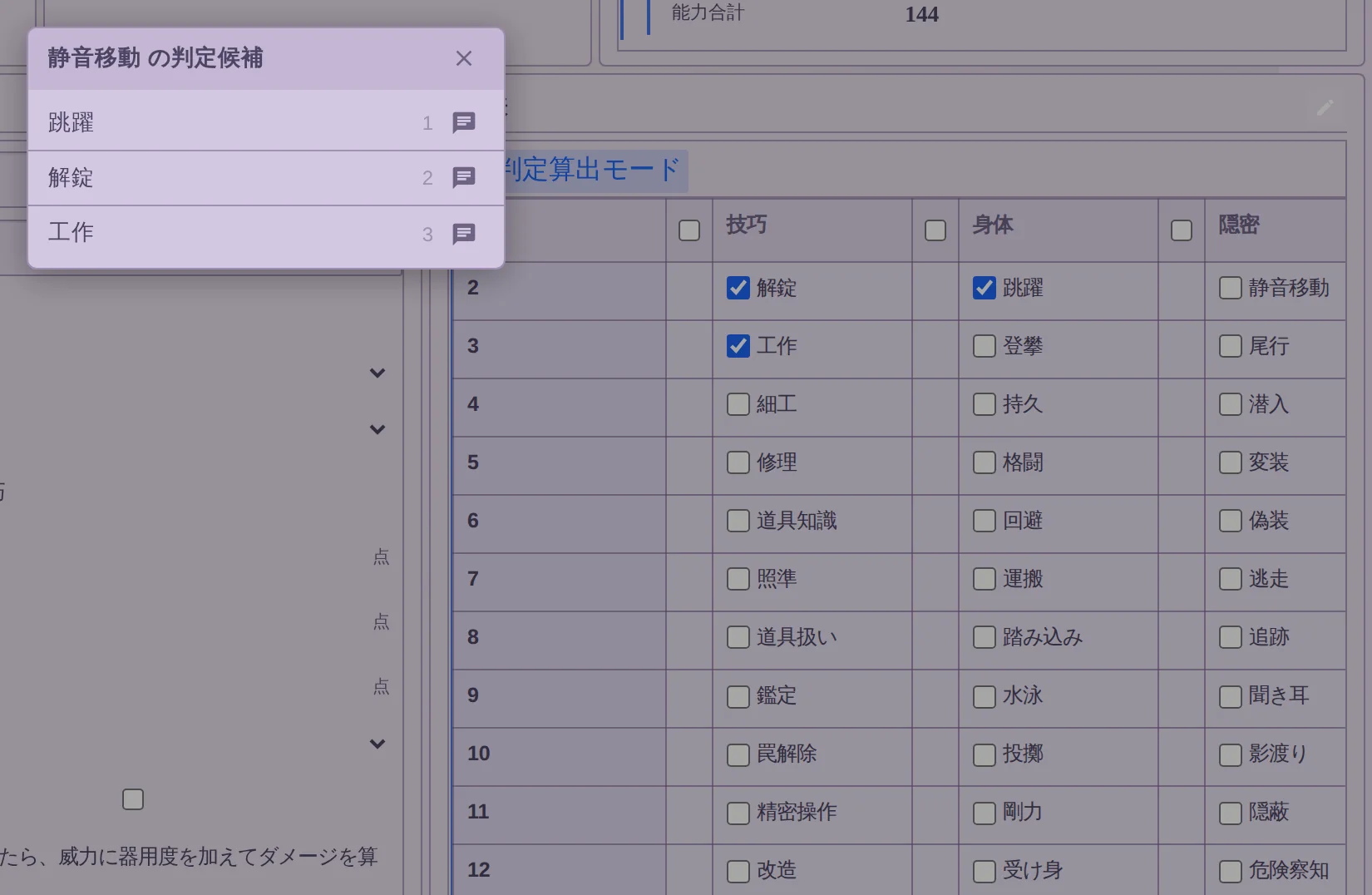
- 判定算出モード — チェックは動かず、マスをクリックすると判定の候補が出ます
判定する
判定算出モードで技能のマスをクリックすると、習得済みの技能が近い順に最大5件出ます。数字がその技能からの距離です。吹き出しのボタンを押すと、チャット入力欄にこの形が入ります。
2d6>=7 静音移動(解錠から2)目標値は基礎難易度 + 距離です。括弧の中は、判定した技能と、距離を数えた起点の技能です。ダイスボットは半角スペースまでを読むため、括弧の中はロールの邪魔になりません。ログを後から読み返すときに、その目標値が何の判定だったかが残ります。
距離の数え方
行の差と列の差を足したものが距離です。これに、途中で越えたギャップ列のうちチェックの入っているもの 1つにつき、GAP距離の値が足されます。チェックの入っていないギャップ列は0として数えます。
左右ループ・上下ループを入れると反対回りでも数え、近いほうを採ります。
関連ページ
- キャラクターコマ — シートの開き方、コマのバー
- チャットの特殊記法 —
{名前}による参照 - チャットパレット — 定型文からの参照
- 射程範囲 — 射程図形の編集
- マップ演出(エフェクト) — 演出の登録と発動