スマートフォンで使う
画面の幅が狭い端末では、専用のレイアウトに切り替わります。デスクトップ版の浮遊メニューやツールバーは出ず、卓とチャットを中心にした構成になります。
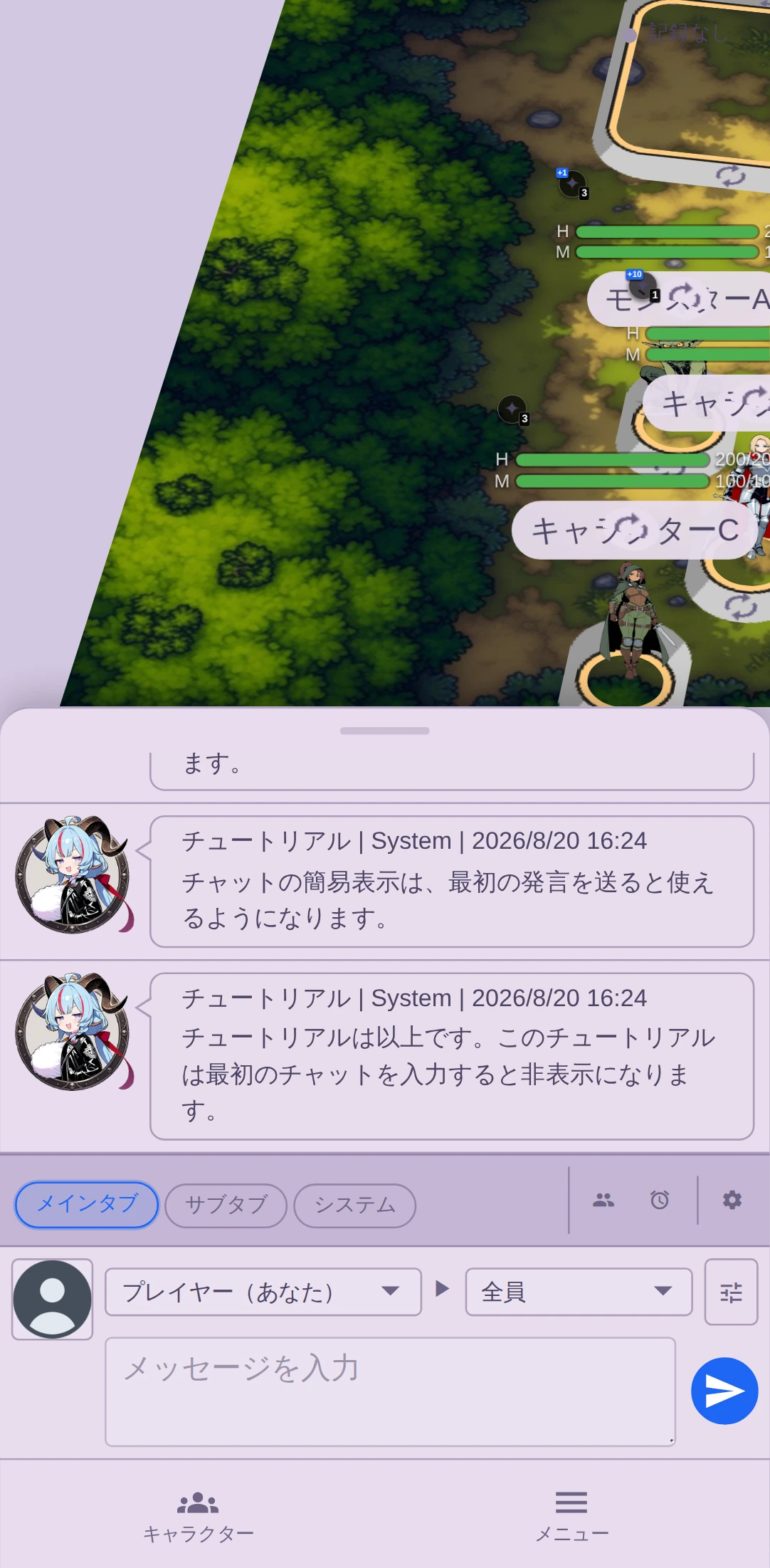
画面の構成
┌─────────────────┐
│    テーブル      │  ← 指でドラッグ・ピンチで拡大縮小・2 本指で回転
│                 │
│═══ ▬▬▬ ═════════│  ← つまみを上下にドラッグして広さを変える
│ GM: 森に入った   │
│ PL: 警戒します   │  ← チャットは常に表示
│ [メッセージ入力] │
├─────────────────┤
│ キャラクター  メニュー │
└─────────────────┘- 上下の境目はドラッグで動かせます。卓を大きく見たいとき、ログを追いたいときで使い分けてください。比率は次回も引き継がれます
- キャラクター … 所有キャラクター一覧。HPやMPを増減でき、シートやチャットパレットもここから開けます。自分のキャラクターがまだないときは、オーナーのいない卓上のキャラクターが並び、自分のものにするで受け取れます
- メニュー … 下記のすべての機能。画面の下から出てくるシートに並びます
メニューから開けるもの
ゲームマスター専用の機能は、シートの中で「ゲームマスター」の見出しの下にまとまります。
| 項目 | 内容 |
|---|---|
| 接続 | ニックネーム・ロール・招待リンク |
| テーブル設定 | テーブルの作成・グリッド・背景 |
| 画像 / ジュークボックス / カットイン | メディアの管理 |
| インベントリ | コマの一覧と一括操作 |
| オブジェクト(GM) | 全オブジェクトの管理 |
| 同行(GM) | パーティ編成 |
| 暗闇の切り替え(GM) | 暗闇のオン・オフ |
| 手番を戻す / 進める(GM) | 行動順の進行 |
| マップエディター(GM) | マップの作成。設定とレイヤーは引き出しで開きます |
| コマを作る | 名前・大きさ・画像を決めてキャラクターコマを置く |
| キャラ取り込み | キャラクターの取り込み |
| 自動保存 / 復元 | スナップショットの一覧 |
| ノベルモード | ビジュアルノベルモード |
| 操作中パレット | 操作対象のキャラクターのチャットパレット |
| 手札を開閉 | 手札の表示 |
| 保存 | ルーム全体をzipで書き出し |
| 読込 | zip / xmlの読み込み |
シートの一番下には、パソコン版の画面を使う・視点の切り替え(自動 / 3D / 2D)・テーマの切り替え・言語の切り替えが並びます。
操作のちがい
- コマのメニューは長押しで開きます(パソコンの右クリックにあたります)。指を動かさずに0.4秒ほど押してください
- 卓の何もない所を長押ししてから指を滑らせると、範囲選択の枠を描けます。指を止めたままならテーブルのメニューが開きます
- すでに選んでいるコマがあるときの範囲選択は追加と解除の切り替えになります。選んでいる間はチャットの上に 「N個選択中 ✕」 が出るので、選び直すときはそれを押して解除してください
- コマの詳細はタップで出ます。もう一度タップすると閉じます(パソコンではマウスを乗せると出るものです)
- 手札のカードはタップで拡大します。「表向きで出す」「裏向きで出す」はカードの下に出るので、カード自体をもう一度タップすれば畳めます
- パネルは全画面で開きます。閉じると元の画面に戻ります。パネルを別のウィンドウに出すボタンは出ません
- マウスを重ねたときにだけ出る操作ボタンは、常に表示されます。キャラクターコマを縦に傾けるハンドルは、画像に重ならないよう、頭と足元ではなく画像の左右に出ます
- 文字入力の間は、画面がキーボードの上に収まるように縮みます
キャラクターシート
スマートフォンで開いたキャラクターシートは、狭い画面に合わせた並びになります。横向きに持っても同じです。パソコンでも、シートのパネルを細くするとこの並びに切り替わります。
読むとき
一番上には、コマの立ち絵を小さくした画像と名前が出ます。画像を押すと立ち絵の一覧が下から開き、立ち絵の追加や名前、チャットでの表示位置をそこで変えられます。右上の「⋮」のボタンに入っているのは、コピーを作る・保存・すべて畳む・すべて開くです。
その下にはセクションの名前が横に並び、押すとそのセクションへ飛びます。この並びは読み進めても上端に残り、いま読んでいるセクションの名前に色が付きます。
セクションは見出しを押すと畳めます。もう一度押せば開きます。畳んだ状態はこの端末に残るので、シートを開き直しても、別のキャラクターの同じ名前のセクションも、畳まれたままです。
数値とリソースの横には「−」と「+」のボタンが付き、1ずつ増減できます。リソースなら「− 180 / 180 +」の形で、現在値と最大値をはさむ並びです。続けて押した分は押し終えてから1回の変更として送られるので、コマの上の演出も1回分で済みます。下限や上限まで来たボタンは押せなくなります。
表になったセクションは、指で横に送れます。行の見出しは左に残ります。
項目を組み替える
セクションの鉛筆を押すと編集に入ります。各行には取っ手と名前、値、「⋯」だけが並びます。名前か「⋯」を押すと、その行の設定が下から開きます。
行の設定では、名前と種別と詳細設定をまとめて変えます。種別はアイコンの一覧から選びます。並び順の上下と端への移動、別のグループへの移動、ポップアップ表示、参照名のコピー、下への行の追加、複製、削除もここにあります。
グループとセクションの見出しにも「⋯」があります。こちらでは名前とアイコン、通常表示とテーブル表示の切り替え、項目やグループの追加、テンプレートの保存と呼び出しを扱います。
項目を足すときは、各グループの末尾にある項目を追加を押します。種別を選ぶとその場で項目ができ、名前を打ち直せる状態で設定が開きます。
並び順は、行の左端の取っ手を指で押さえたまま上下に動かしても変えられます。置かれる場所に線が出ます。指を画面の上端や下端に寄せると、シートがそちらへ送られます。同じグループの中で動かすときに使い、別のグループへは行の設定から移します。
行やセクションを消すと、画面の下に通知が数秒出ます。通知の元に戻すを押すと、消したものが元の場所に戻ります。パソコンで消したときも同じです。
タブレットのように画面が広くても、指で操作する端末では、編集はこの「⋯」から開く設定で行います。マウスで操作するパソコンでは、これまでどおり行の横のボタンで編集します。
リモコン
コマのリモコンは、スマートフォンでは3つに分かれます。
- 上に発言元と発言先タブ
- 対象 / バフ / リソースの切り替え
- その下に「対象2体:キャラA、キャラB」のように、次の操作が誰に効くかが常に出ます
「対象」でコマを選んでから「バフ」「リソース」に切り替えて実行する、という順番になります。
ノベルモード
ノベルモードは画面全体を使います。上下分割は解除され、演出を中心にした画面になります。
操作パネルにはメッセージ欄だけが出ています。ダイスボットの選択・立ち絵の切り替え・ログ・パレットは、左のつまみ(⚙)から開きます。
ホーム画面に追加する
ブラウザの共有メニューから 「ホーム画面に追加」 を選ぶと、アプリのように単独のウィンドウで起動します。アドレスバーが消えるぶん卓が広く使えます。
パソコン版の画面を使いたいとき
メニューの一番下にある 「パソコン版の画面を使う」 で、デスクトップと同じ画面に切り替えられます。タブレットや大きな端末で、卓を広く使いたいときに向いています。
戻すときは、左上の浮遊メニューの表示にあるスマートフォンのアイコンを押してください。選択は次回も引き継がれます。
画面の大きさで自動的に切り替わります
幅が768px未満のとき、または指で操作する端末で画面の高さが500px以下のときに、スマートフォン向けの画面になります。スマートフォンを横向きにしても切り替わったままです。タブレットのように大きい画面では、パソコン版の画面になります。