チャットパレット
キャラクターごとに、よく使う発言や判定コマンドを並べておける入力補助です。
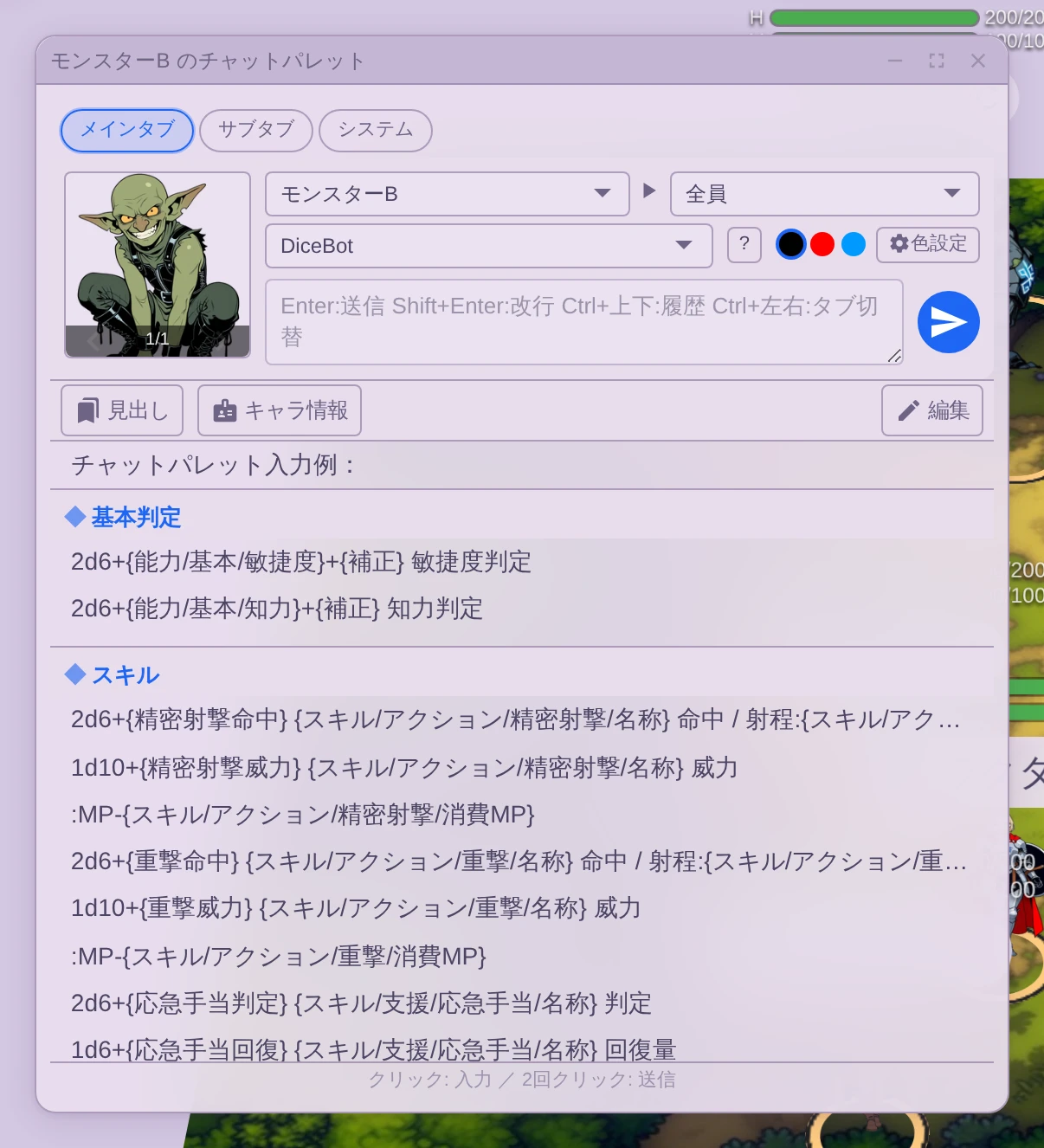
開く
キャラクターコマを右クリック → 「チャットパレットを表示」 で開きます。
行をクリックして送る
パレットの行をクリックすると、その内容が入力欄に入ります。修正値を書き足してからEnterで送れます。書き足すものがなければ、同じ行をすぐにもう一度クリックするだけで送信されます。タッチ操作ではタップと2回タップです。
行を右クリックして 「ホットバーに入れる」 を選ぶと、パレットを開かなくてもホットバーから送れます。
どのタブに送るかは、いちばん上のタブで選びます。タブの上でマウスホイールを回すと、チャットウィンドウと同じく隣のタブへ移ります。並ぶのは自分のロールで読めるタブだけで、発言できないタブを選ぶと入力欄は閲覧のみになります。
発言の色は、入力欄の右上にある調整ボタンの中にしまってあります。押すと色の丸と色設定が出ます。卓上ディスプレイで外周ティッカーを使っているときは、ティッカーへ流す切り替えも同じ場所にあります。
立ち絵を何枚も登録したキャラクターは、立ち絵の下の帯で表情を切り替えられます。左右の矢印で1枚ずつ送り、名前を押すと一覧から選べます。
目当ての行を探す
入力欄の下のボタンの行には、目当ての行を探す道具が2つあります。
- 検索欄 — 言葉を打つと、それを含む行が検索欄のすぐ下に並びます。上下キーで選んでEnterを押すと入力欄に入り、Escで検索を消します
- 見出し — 見出しの一覧から選ぶと、その見出しの位置まで一覧を送ります
パネルの幅を狭めると、この行のボタンは文字が消えてアイコンだけになります。
編集する
編集を押すと「編集中」になり、パレットの中身をそのまま書き換えられます。書き終えたら確定を押します。 1行が1つの発言です。◆基本判定や//---基本判定のように書いた行は見出しになり、見出しの一覧に載ります。
キャラ情報を押すと、そのキャラクターのデータを読むだけの表示に切り替わります。パレットに戻るで戻ります。
登録したコマンドはキャラクターに紐づいて保存され、ダイスボットのコマンド(例: 2d6)もそのまま使えます。ダイスの記法はダイスボットを参照してください。リソース操作(:HP-5)や変数({HP}・//変数=値)などの記法はチャットの特殊記法を参照してください。