インベントリ
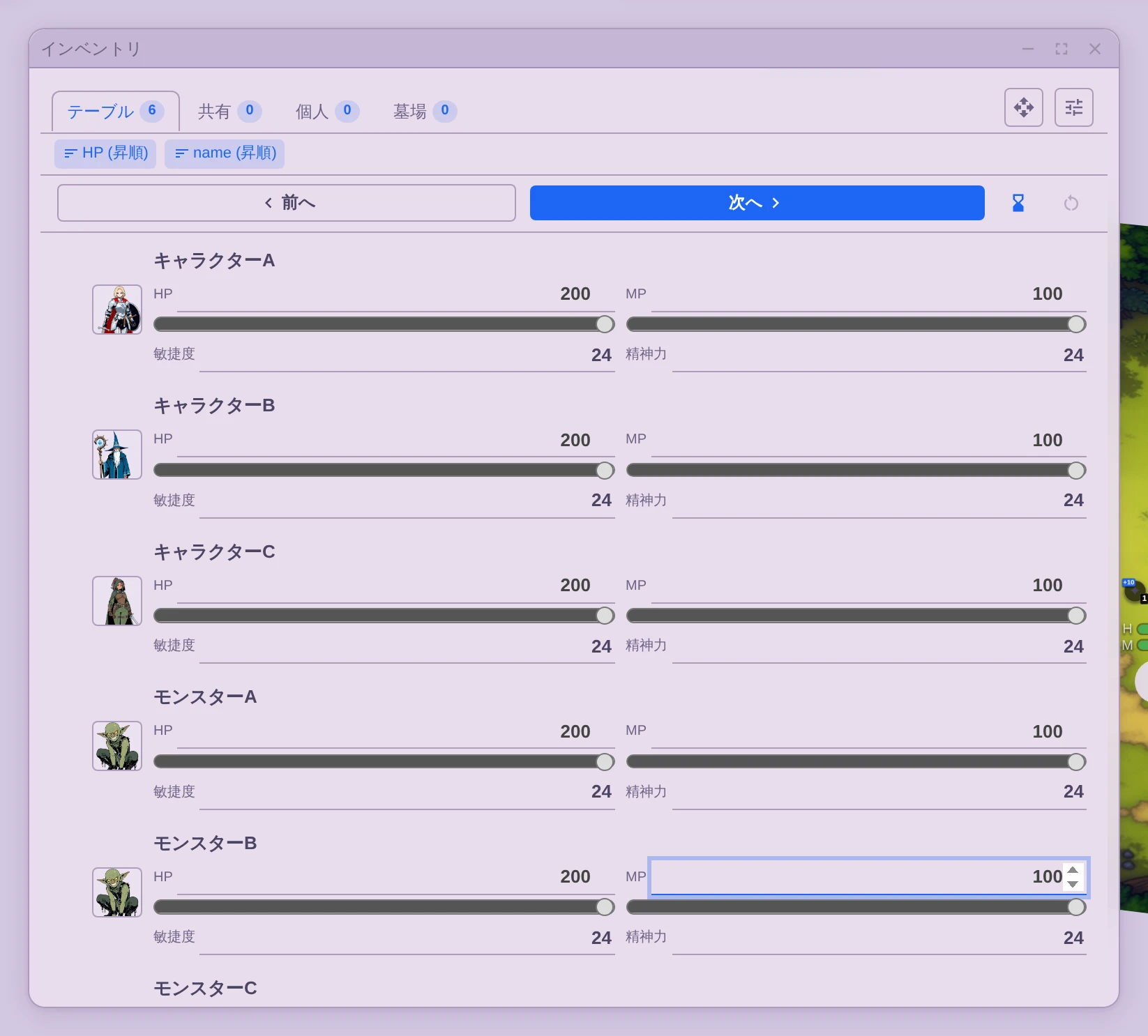
テーブル上のコマやオブジェクトを一覧で管理します。FABメニューのゲームリソースにある「インベントリ」から開きます。PLツールバーとGMツールバーにも同じボタンがあります。
一覧と切り替え
- 上部のタブ(テーブル上 / 共有 / 個人など)で表示対象を切り替え
- 一覧の項目から、対象のコマを操作できます
3つの読み方
パネルのタイトルバーのボタンを押すたびに、リッチ → 簡略 → ラウンド → リッチと切り替わります。ボタンには今の表示が出ます。どれで読むかはパネルごとで、部屋の他の人には影響しません。
| 読み方 | 中身 |
|---|---|
| リッチ表示 | 画像・名前・項目ごとの数値とゲージ。1体ずつじっくり見るとき |
| 簡略表示 | 1体1行の表。エネミーが並ぶ戦闘で全員の状態を一度に見るとき |
| ラウンド表示 | 行動順のアイコンだけ。パネルがその幅まで縮みます |
リッチ表示では、名前の右に今かかっているバフ/デバフがコマの頭上と同じバッジで並びます。マウスを載せると名前・効果・残ラウンドが出ます。7個以上あるときは6個まで出し、残りは+2のように数で示します。
タイトルバーの最小化ボタンを押すと、ほかのパネルと同じくタイトルバーだけに畳まれます。ラウンド表示とは別の操作です。
ラウンド表示のあいだ、パネルは中身の幅まで縮みます。細いバーには収まらないので、透過スライダーと全画面ボタンは隠れ、代わりに元へ戻すボタンが出ます。スマホではパネルが画面いっぱいで縮む先がないため、ラウンド表示は飛ばされます。
簡略表示は1体1行の表
表示項目に並べた名前が、そのまま左から順に列になります。リッチ表示と違って1体が1行に収まるので、12体のエネミーでも縦幅は3分の1程度で済みます。
- 左端の順番は上から1、2、3と振られます。第1ソート条件が同値のキャラクターは同じ番号になり、その次は1つ進んだ番号です
- 数値の項目は現在値だけを出します。ゲージバーは引きません(最大値はマウスを載せると出ます)
- 値の欄は種類によらず同じ幅で、中央に揃えます。数値でも文字でもチェックでも、列の見出しの真下に並びます
- チェックの項目はチェックボックスひとつ。押せばその場で入り切りできます
- その項目を持たないキャラクターの欄は空白です。列がずれることはありません
- 表示項目の
/(改行)は効きません。表に改行する場所がないので、列としては読み飛ばされます - フォルダの見出しは畳まれ、絞り込んだ結果がそのまま並びます
- 一括移動に入ると、左端にチェック欄の列が開きます
簡略表示のあいだは、タイトルバーに透明モードのボタンが出ます。押すとパネルの枠とタイトルが消え、中身が薄い黒の板に乗って卓の上に浮きます。このときパネルは表が丸ごと入る大きさに広がります(画面からはみ出す場合は画面いっぱいまで)。スクロールしないと全員が見えないのでは、卓の上に置く意味がないためです。枠を戻すと、元の大きさに戻ります。タブや絞り込みの行を出したままでも、その行は板の上に乗る形になります。表示する行を外せば、表そのものだけを卓の隅に置けます。他の読み方に切り替えると、自動で元の表示に戻ります。
状態異常として登録した名前を表示項目に混ぜると、その列はチェック欄になります。チェックを入れるとそのコマに状態異常が付き、外すと消えます。シートにその項目を持たないキャラクターにも付けられます。
検索と表示設定は別のパネル
検索・非表示の絞り込み・並び順・表示項目は、絞り込みと表示設定のパネルにまとまっています。タブの右にある設定ボタンで開きます。
並び順と表示項目は部屋のもので、変えると全員の一覧が変わります。どちらも何も入っていない状態から始まります。
空のあいだは、卓に出ているコマが実際に持っているリソースから列を組み立てます。コマにバーを出す設定の項目が先に来て、そのあとに多くのコマが共有しているものが続きます(8列まで)。簡略表示ではさらにうしろへ、登録済みの状態異常がチェック欄の列として付きます。卓にコマが無ければ列の材料も無いので、表には「表示項目が空です」と出ます。
表示項目に名前を書けば、そちらが優先されます。取り込んだシート中心の部屋では、シートにある項目名をそのまま書いてください。名前に空白が入るときや、同じ名前がシートに2つあって場所で区別したいときは、"所持金 合計" "リソース/正気度"のように引用符で囲みます。囲んだ中の/は改行ではなく、シートの階層をたどる区切りとして読みます。
サンプルのコマ6体つきで部屋を作ったときだけ、HP・MPと6能力値(敏捷度・器用度・筋力・生命力・知力・精神力)、状態異常12個、そして敏捷度の降順が最初から入ります。騎士・魔法使い・斥候・ゴブリン・ゴーレムは絵に合わせて数値を振り分けてあるので、部屋を作った直後の表でも列が何のために並んでいるかが読めます。
一覧に残るのは、いま効いている絞り込みを伝える1行だけです。ここを押しても同じパネルが開きます。パネルはタイトルバーの歯車ボタンからも開けます。
表示する行では、一覧の上に並ぶ3つの行をそれぞれ隠せます。外した行は場所を空けずに詰まるので、狭いパネルでも一覧に高さを回せます。
- タブ — テーブル / 共有 / 個人 / 墓場の切り替えと、一括移動・表示設定のボタン
- 絞り込み — いま効いている絞り込みを伝える行
- ラウンド操作 — 「テーブル」タブの前へ・次へ・リセット
タブを隠しても、表示設定はタイトルバーの歯車から開けます。どの行を出すかもパネルごとです。
表示項目はリッチ表示と簡略表示で別々に決めます。同じ状態異常でも、簡略表示ならチェック欄ひとつの列で済むのに対して、リッチ表示では項目名と値の組がずらりと並びます。片方に向く並びが、もう片方では邪魔になります。
検索ボックスに文字を入れると、表示中のタブだけが絞り込まれます。
- 名前・所有者・フォルダ名と、一覧に出ている項目の値が対象
- スペースで区切ると、そのすべてを含むものだけが残ります
- 伏せられているキャラクターの値は検索に使われません
- 右の件数は「残った数 / 全体」。× で解除できます
インベントリを2つ並べる
インベントリは何枚でも開けます。パネルごとに決まるのは読み方・表示する行・検索・非表示の絞り込みで、片方を簡略表示にして卓の隅に置き、もう片方はリッチ表示のままシートを覗く、という使い分けができます。最後に選んだ読み方が、次に開くパネルの初期値になります。
並び順と表示項目だけは部屋のものです。どのパネルから変えても、部屋の全員の一覧が変わります。
絞り込みと表示設定のパネルは1枚だけです。開いた元のインベントリに対して働くので、別のインベントリで設定ボタンを押すとそちらへ付け替わり、前のインベントリのボタンは押していない状態に戻ります。
非表示のコマを絞り込む(GM)
「インベントリ非表示」にしたコマは、プレイヤーの一覧には出ません。GMの一覧には出ます。ただし薄い斜体と破線の枠が付き、通常のコマと区別できます。
GMの画面には、絞り込みパネルに専用のコントロールが2つ並びます。
- 絞り込みのセレクト — 「すべて」「非表示のみ」「非表示を除く」から選びます。「非表示のみ」にすると、非表示にしたコマだけが一覧に残ります
- 表示の切り替えボタン — 押すたびに「暗転表示」と「完全に表示」が入れ替わります。「完全に表示」にすると、非表示のコマも通常のコマと同じ濃さで表示されます
絞り込みは検索と併用できます。「非表示のみ」を選んで「罠」で検索すれば、非表示にした罠のコマだけが残ります。
どちらも自分の画面だけの設定です。部屋には共有されないので、この2つをどう変えてもプレイヤーの一覧は変わりません。
フォルダで分ける
タブの右にある「新しいフォルダ」ボタンで作ります(共有と個人のタブでだけ出ます)。中が空でも消えないので、セッションの前に「第1話」「第2話」と並べておけます。/を挟めば第1話/洞窟のように階層になります(4段まで)。
フォルダが使えるのは共有と個人です。共有と個人はそれぞれ別のフォルダを持ちます。テーブルは行動順を追う盤面、墓場はそこから外れたものの置き場なので、どちらも畳まずそのまま並べます。
- 作った直後は名前が編集状態。そのまま打ち替えてEnter
- 行を見出しへドラッグすると中に入り、「未分類」へ落とすと出ます
- 行を右クリックして「フォルダ」からも選べます。一括移動中なら「フォルダ」ボタンで選んだぶんをまとめて
- 見出しをクリックで折りたたみ。鉛筆ボタンで名前を直すと、中の階層もついてきます
- 見出しのゴミ箱ボタンでフォルダを消せます。中身は未分類に戻ります
- 見出しの右クリックからは、入れ子のフォルダを足すこともできます
- シートの「設定」タブに直接書いても構いません
- フォルダをひとつも作っていない部屋では見出しが出ず、従来どおりの一覧のままです
共有のフォルダは部屋の全員で共有されます。個人のフォルダはこの端末にだけ残るので、他の人には見えません。折りたたみも自分の画面だけの話です。
開いたときに畳んでおく
フォルダが十いくつある部屋だと、インベントリを開いたとたん、画面がフォルダの名前で埋まります。漏斗アイコンの設定パネルにある開いたときフォルダを畳んでおくを入れると、次に開くインベントリからフォルダが畳まれた状態で出ます。
畳まれるのはフォルダだけで、どのフォルダにも入れていないコマはそのまま並びます。フォルダを畳んでまで見たいのはそこだからです。この設定はこの端末にだけ残ります。
移動と表示制御
- 一括移動 — 上部の移動ボタンで一括操作に入ります。上段に選んだ数と全選択、下段に「移動先」「表示」の操作が並びます。ひとつも選んでいないあいだ、下段のボタンは押せません
- キャラクター単位で 「インベントリ非表示」「非トーク」 を切り替え
- タイトルバーのボタンでラウンド表示にすると行動順ウィジェットになり、手番を管理できます
各コマ自体の詳細編集はキャラクターコマのシートから行います。