画像
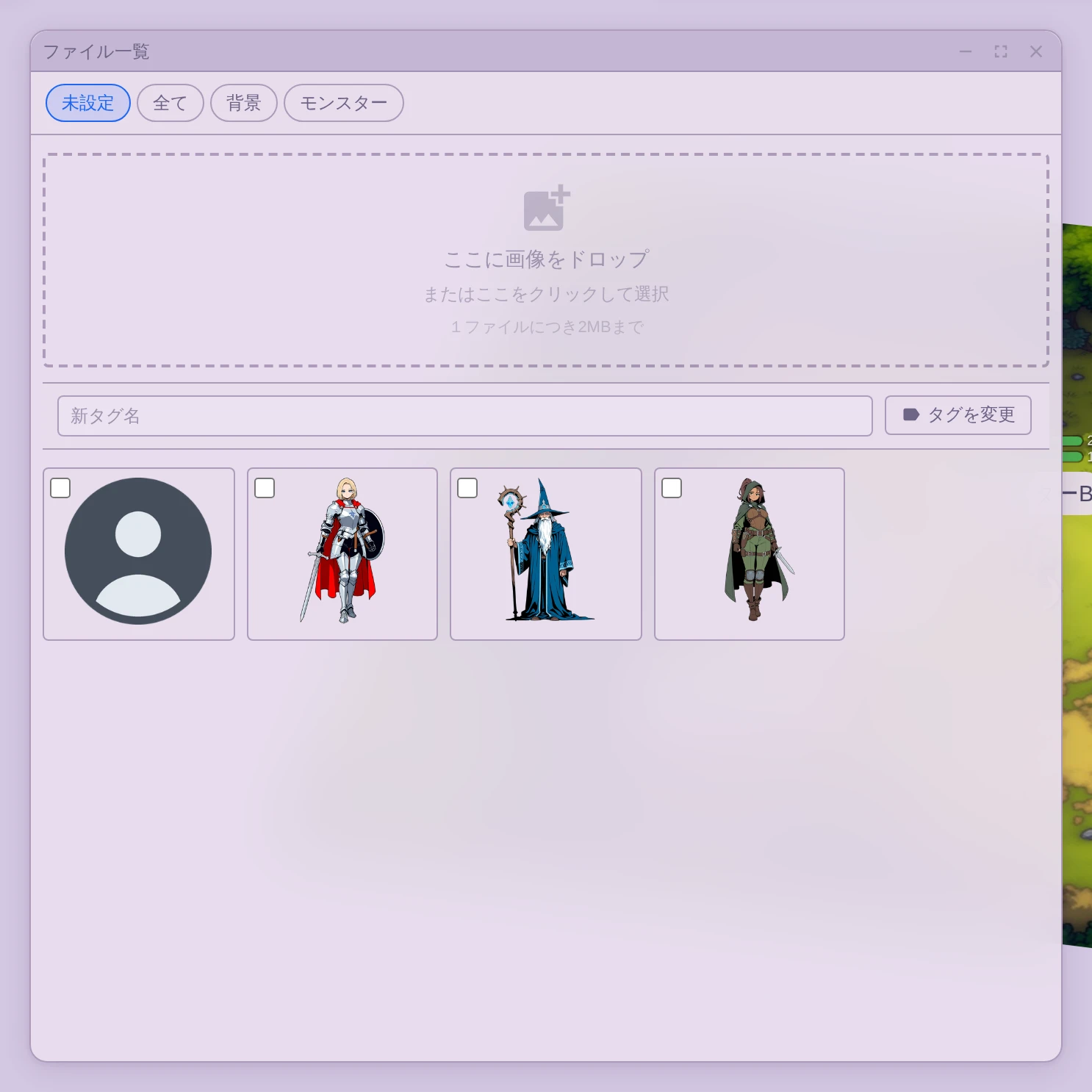
コマ・テーブル背景・立ち絵などに使う画像を管理します。FABメニューのメディアにある「画像」から開きます。
画像を追加する
ドロップゾーンに画像をドラッグ&ドロップするか、ドロップゾーンをクリックしてファイルを選びます。取り込んだ画像はルームで共有され、コマやシート、背景などから選べるようになります。WebPにすると軽くなる画像は、WebPに変換して保持します。GIF・APNG・WebP・SVGは変換しません。
コマの画像やテーブルの背景を選ぶ画面(ファイル一覧)からも取り込めます。一覧の先頭のアップロードを押してファイルを選ぶと、1枚ならその画像を選んで画面を閉じ、複数枚なら分類「未設定」に並べたままにします。
見学のロールでは、画像パネルにもファイル一覧にも、取り込み・貼り付け・編集・タグの変更の操作が出ません。ページに画像を落としても取り込まれません。
1ファイルの上限は2MBです。2MBを超える画像は、ほかの画像を取り込み終えたあとに画像の編集で開きます。編集画面で小さくすれば、そのまま追加できます。
1枚ずつ編集してから追加する
ドロップゾーンの下と、ファイル一覧のタグの並びの右端に編集してから追加のチェックがあります。入れておくと、ファイルを選んで取り込む画像が、大きさに関係なく1枚ずつ編集画面で開きます。チェックはこのブラウザに覚えられ、2か所の設定は共通です。ドラッグ&ドロップと貼り付けには効きません。
複数枚を選んだときは、1つの編集画面で順番に開きます。上に何枚中の何枚目かと画像の名前が出て、左下のボタンが次の2つになります。
| ボタン | 動き |
|---|---|
| この画像は追加しない | 表示中の画像を飛ばして、次の画像へ進みます |
| 残りはそのまま追加 | 表示中の画像と残りを、編集せずに取り込みます。2MBを超える画像は軽い形式に変換して取り込みます |
変換しても2MBに収まらない画像は取り込まず、その名前を知らせます。途中で編集画面を閉じると、それまでに追加した画像だけが残ります。
貼り付けて取り込む
クリップボードにコピーした画像は、ドロップゾーンの下の貼り付けで取り込めます。このパネルの中をクリックしてからCtrl+Vを押しても同じです。チャットの入力欄など、ほかの場所での貼り付けには関わりません。
ブラウザがクリップボードの読み取りを許さなかったときは、パネルの中をクリックしてCtrl+Vで貼るよう案内が出ます。クリップボードに画像が無いときも、その旨が出ます。
貼り付けた画像は、大きさに関係なく毎回画像の編集で開きます。名前は貼り付けた日時から付きます。見学のロールでは取り込めません。
画像を編集する
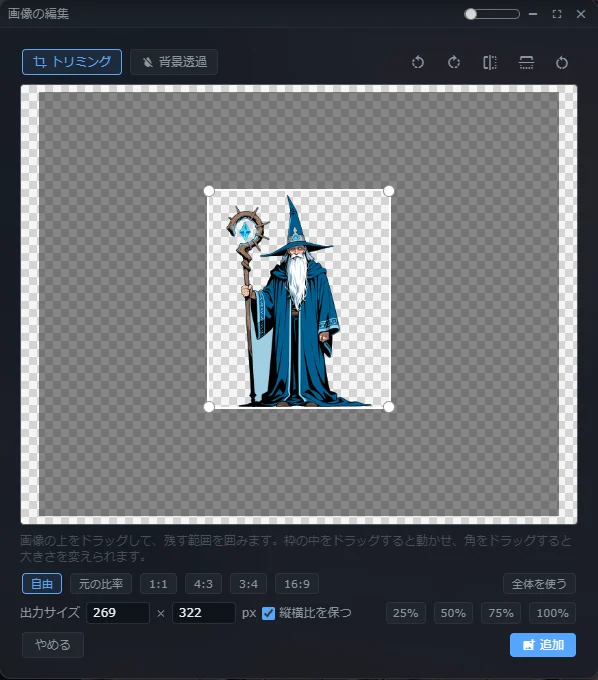
「画像の編集」のパネルでは、画像を取り込む前に次のことができます。上のボタンで「トリミング」と「背景透過」を切り替え、右上のアイコンで回転と反転をします。最後に「追加」を押すと取り込みます。「やめる」なら取り込みません。
切り抜く
トリミングでは、画像の上をドラッグして残す範囲を囲みます。枠の中をドラッグすると枠が動き、角をドラッグすると大きさが変わります。画像の外から引き始めても、いちばん近い縁から囲めます。
下の比率のボタン(自由・元の比率・1:1・4:3・3:4・16:9)を押すと、その比率でいちばん大きな枠が中央に出ます。「全体を使う」で切り抜きをやめます。
背景を透過する
背景透過に切り替えて画像の背景をクリックすると、その点とつながっている近い色の範囲が透明になります。何度でもクリックでき、透明になった部分には市松模様が見えます。
- 広がるのは上下左右につながった部分だけです。図柄の内側に閉じ込められた同じ色は残ります
- 「色の幅」のスライダーで、クリックした色とどこまで違う色を消すかを決めます。動かすと、それまでにクリックした点をすべて元の画像からやり直します
- 色の幅を少し超えた色は半透明になります。図柄の縁に元の背景の色が残りにくくなります
- 「ひとつ戻す」で、最後にクリックした点を取り消せます
回す・裏返す・大きさを変える
右上のアイコンは、左から「左に回す」「右に回す」「左右に反転」「上下に反転」「編集をすべて取り消す」です。回したり裏返したりすると、切り抜きの枠と透過した点も一緒に動きます。
書き出す大きさは、下の「出力サイズ」に幅と高さをピクセルで入れて決めます。「縦横比を保つ」が入っていれば、片方を変えるともう片方も合わせて変わります。25%・50%・75%・100%のボタンは、残す範囲の大きさに対する割合です。
表示はパネルの大きさに合わせて縮みます。細かいところを見たいときは、パネルを広げてください。
書き出しと2MBの上限
編集した画像は、PNGとWebPのうち小さくなるほうで書き出します。名前は元のファイル名のままで、拡張子だけが変わります。
元の画像が2MBを超えているときは、パネルにその旨が出ます。「追加」を押すと軽い形式に変換して取り込みます。変換しても2MBを超えるときはパネルを閉じずに、残す範囲を狭めるか出力サイズを下げるよう案内が出ます。
取り込み済みの画像を編集する
一覧で画像を1枚だけチェックして編集を押すと、その画像が編集画面で開きます。数えるのは、いま表示しているタグに見えている画像だけです。ファイル一覧の画面からは編集できません。
取り込み済みの画像を開いたときは、右下のボタンが次の2つになります。
| ボタン | 動き |
|---|---|
| 置き換える | その画像を使っているコマ・シート・背景などを、すべて編集した画像に差し替えます。タグと秘匿も引き継ぎます。元の画像は一覧から消えます |
| コピーとして追加 | 元の画像はそのまま残し、編集した画像を別の画像として加えます。タグも秘匿も引き継がないので、入る先は分類「未設定」です |
置き換えても、チャットの発言やスタンプに出ていた画像は差し替わりません。過去のログには元の画像が残ります。置き換えたあとはチェックが新しい画像に移るので、そのまま続けて編集できます。
編集できるのは、GMとプレイヤーです。見学のロールではできません。秘匿した画像はGMにしか見えないので、プレイヤーは選べません。
盤面に落としてコマにする
画像をテーブルの上に直接ドラッグ&ドロップすると、その場にキャラクターコマが作られます。ファイル名がそのままコマの名前になり、画像も設定済みの状態で置かれます。
- 複数枚をまとめて落とすと、重ならないよう少しずつずらして並びます
- テーブルの外に落ちた場合も、コマはテーブルの内側に収まります
- パネルの上など、テーブル以外に落としたときは今までどおり画像として取り込むだけです
- 2MBを超える画像は画像の編集で開きます。追加すると、落とした場所にコマが作られます
- コマにした画像は画像パネルにも残るので、別のコマや背景にも使い回せます
見学のロールでは、落としても何も取り込まれません。
タグで整理する
- 画像はタグで分類できます(「全て」「未設定」などのシステムタグが既定で用意されています)
- 新タグ名を入力してタグを変更で、選択中の画像にタグを付与・変更
画像を秘匿する(GM)
各画像にはチェックボックスが付いています。隠したい画像にチェックを入れて秘匿にするを押すと、その画像はGM以外から見えなくなります。
見えなくなるのはこのパネルだけではありません。コマの画像を選ぶとき、テーブルの背景を選ぶとき、画像タグから山札を作るとき、マップエディターでスタンプを選ぶときなど、画像を選択するすべての画面から消えます。
GMの一覧には、秘匿マークが付いた状態で残ります。秘匿画像を表示のチェックを外すとGMの一覧からも消え、もう一度入れれば戻ります。秘匿そのものをやめるときは、画像にチェックを入れて秘匿を解除を押します。
秘匿されるのは「これから選べる画像」だけです。すでにコマや背景に設定した画像は隠れません。次の場面で出すボスの画像を先に取り込んでおき、登場するタイミングでコマに設定する、という使い方になります。
秘匿した画像しかないタグは、GM以外のタグ一覧に表示されません。開いても空ですし、タグ名から中身を推測されてしまうためです。
立ち絵やコマ画像の割り当てはキャラクターコマのシートから行います。