射程範囲
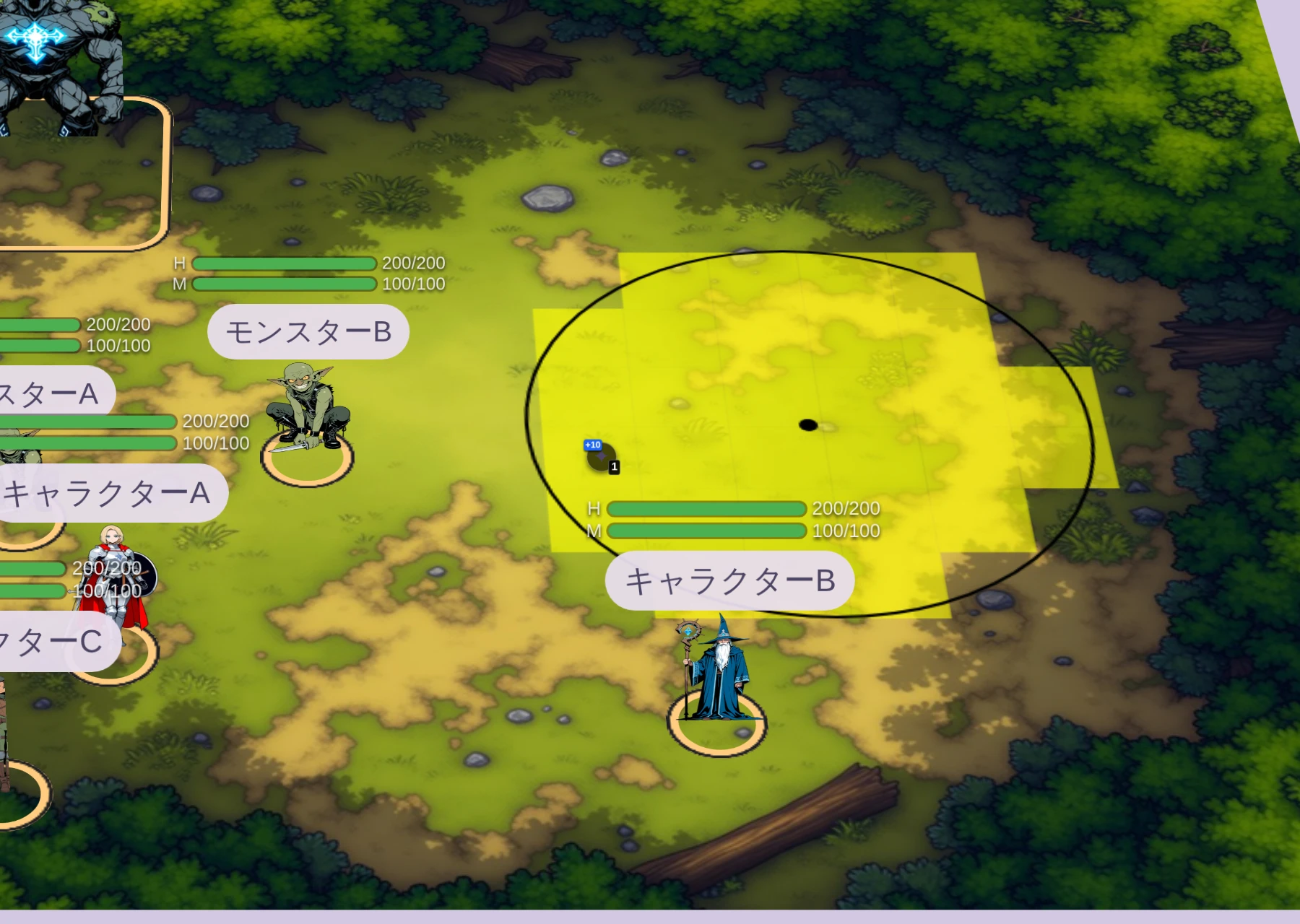
攻撃や効果の届く範囲をテーブル上に表示するオブジェクトです。
射程範囲を置く
テーブルの何もない場所を右クリックし、射程範囲を作成にカーソルを合わせて形を選びます。選べるのは直線・コーン・三角形・四角形・ダイヤ・五角形・六角形・円形と、マスを自由に塗る任意マスです。
四角形とダイヤは、メニューでは「四角形・ダイヤ」にまとめてあります。カーソルを合わせると「ダイヤとして出力」と「四角形として出力」が出るので、どちらかを選びます。
四角形とダイヤ
四角形は、中心から上下左右と斜めに「長さ」のマス数だけ広がる正方形です。ダイヤは、上下左右の角が中心から「長さ」のマス数だけ離れたひし形で、斜めには広がりません。四角のマスの卓では、斜めを使わずに「長さ」の歩数で届くマスを塗ります。長さ2なら、四角形は25マス、ダイヤは13マスです。
ヘクスの卓では、同じひし形の内側に中心が入るヘクスを塗ります。グリッドなしの卓では、四角のマスの卓と同じ形になります。
形状を変える
射程範囲を右クリックし、形状変更から形を選び直せます。並びは作成のメニューと同じで、四角形とダイヤも同じく「四角形・ダイヤ」の下にあります。いまの形にはチェックの印が付きます。
射程範囲を編集のパネルの形のボタンや、PLツールバー、ホットバーの枠では、ダイヤは四角形の隣に別の形として並びます。
回す
範囲は、マウスを乗せると出る回転ハンドルで回せます。円形は回りません。任意マスは、右クリックの「回転可能」を入れたときだけ回ります。
Altキーを押しながら回すと、四角のマスとグリッドなしの卓では45°ずつ、ヘクスの卓では30°ずつに角度がそろいます。任意マスは90°ずつにしか置けないので、どの卓でも90°ずつそろいます。回しているあいだは画面の下に今の角度が出ます(オブジェクトの基本操作)。
詳細を編集する
右クリックの射程範囲を編集で詳細パネルを開き、長さや幅、色、塗り方を調整できます。幅を使うのは直線とコーンだけです。
任意マスは、右クリックの「セルを編集」で専用のエディタを開き、塗るマスを1つずつ決めます。
移動・コピー・削除など共通の操作はオブジェクトの基本操作を参照してください。