チャットの基本
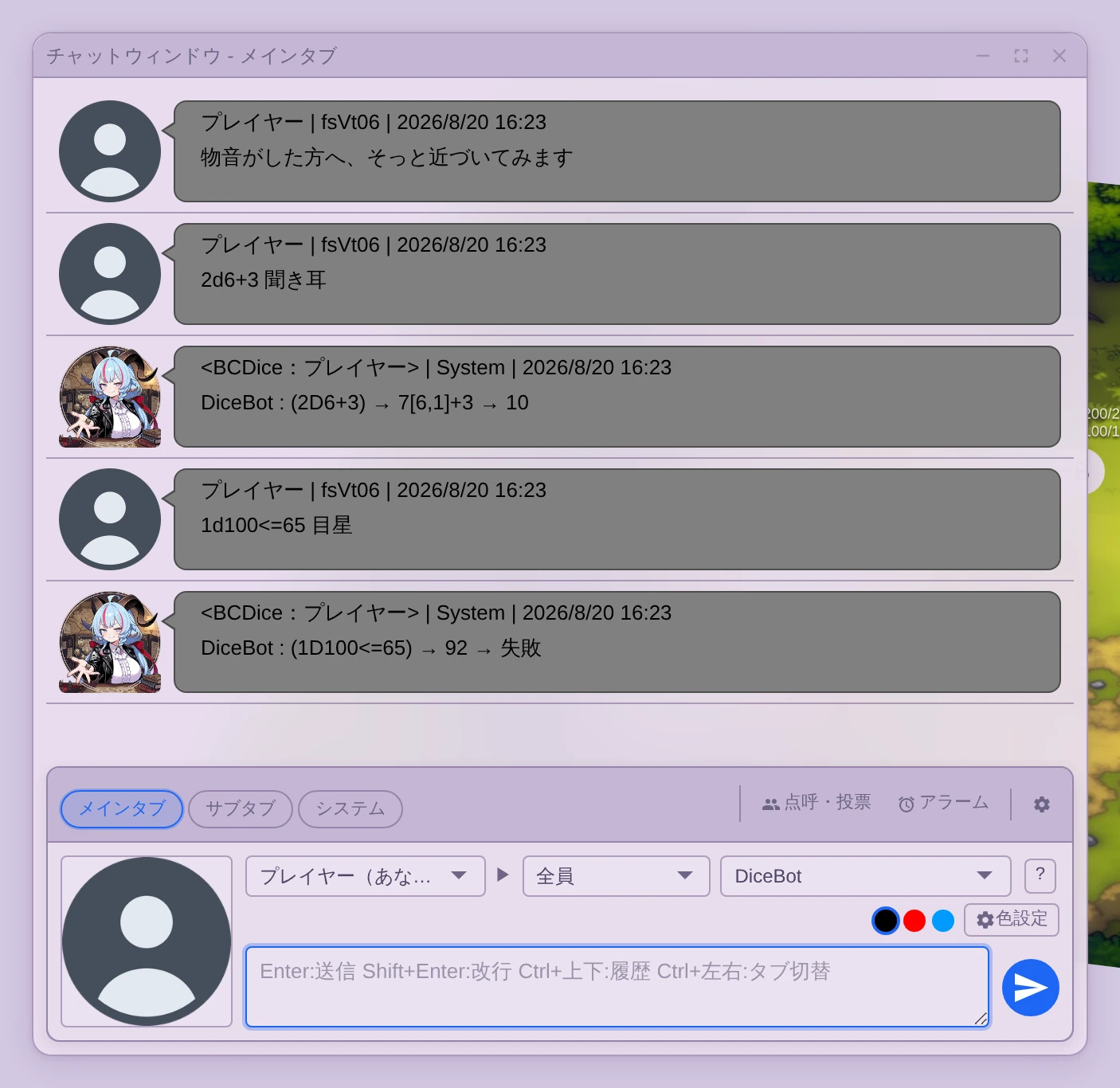
チャットウィンドウは起動時に左下へ自動で開きます。FABメニューの「チャット」からも開けます。
発言する
下部の入力欄に文字を入れて送信ボタン、またはEnterで発言します。
Enter… 送信Shift + Enter… 改行Ctrl + ↑ / ↓… 入力履歴をたどるCtrl + ← / →… タブを切り替えCtrl + F… 今のタブの発言を探す(発言を探す)
発言者(キャラクター)や送信先、文字色は入力欄まわりの選択欄と色設定から選べます。入力欄は縦リサイズでき、高さは記憶されます。
立ち絵を2枚以上持つキャラクターで話すときは、持ち色のスウォッチと同じ行の左に立ち絵のスライダーが出ます。つまみを動かすと立ち絵が順に切り替わり、マウスホイールと矢印キーでも1枚ずつ動きます。横には立ち絵名と、何枚目かが出ます。
色設定
入力欄の丸いスウォッチ3つが持ち色で、押すとその色で発言します。歯車の色設定から中身を変えられます。
パネルは1色ずつ編集します。上の3つのボタンはそれぞれの色で塗られているので、3色すべてを見ながら、選んだ1色について次を決められます。
- 文字色 — 16色のスウォッチから選ぶか、右のピッカーで任意の色にする
- 吹き出し — ライトテーマ用とダークテーマ用を別々に決められる
吹き出しは既定では、その文字が読める明るさに自動で決まります。テーマがライトなら明るい側、ダークなら暗い側に寄ります。手で決めたあと自動に戻したいときは、吹き出しの色の隣の戻すボタンを押します。
読みにくい組み合わせにだけ警告が出ます。警告を押すと、その場で読める吹き出しに直ります。
スタンプを送る
入力欄と送信ボタンのあいだにある顔のボタンを押すと、スタンプの一覧が開きます。スタンプを押すと一覧が閉じ、そのスタンプが送られます。チャットパレットの入力欄にも同じボタンがあります。
一覧のタブは2段に並びます。1段目には最近使ったものと文字のスタンプ、2段目には絵のスタンプのタブが並びます。
- 最近 — 自分が最近使ったスタンプ。新しい順に16個まで並び、このブラウザに保存されます。まだ使っていないときは出ません
- 描き文字 — 「ドッ」「ガーン」「ゴゴゴゴ」のような、漫画の描き文字
- 判子 — 「了解」「草」「異議あり」のような、赤い丸の判子。4文字の判子は2文字ずつ2列に組んであり、右の列の上から読みます
- 判定・戦闘・探索・気持ち・会話 — システムちゃんの絵のスタンプを、場面ごとに分けたもの
- 部屋で作ったセット — 2段目の続きに、セットの名前で並びます(部屋のスタンプのセット)
入力欄が空のときにスタンプを選ぶと、スタンプだけが1つの発言として送られます。入力欄に文を書いてあるときは、文とスタンプが1つの発言になり、文の下にスタンプが出ます。この場合は送信ボタンで送ったときと同じ扱いで、返信・引用やティッカーの指定も一緒に送られ、文に書いたダイスも振られます。スタンプだけの発言は、返信・引用にもティッカーにもなりません。
発言者・送信先・文字色は、ふつうの発言と同じく入力欄まわりの選択に従います。システムちゃんの絵と部屋のセットのスタンプは、絵の中の文字が読めるよう、描き文字や判子より大きく出ます。
書き出したログや古い版のUdonarium Axeでは、スタンプは「[ガーン]」のように、名前を括弧で囲んだ文字で出ます。
スタンプの使い道は、GMが部屋設定で決められます。スタンプの発言が止められている部屋では、顔のボタンが出ません。一部のスタンプだけが止められているときは、そのスタンプが一覧に出ません。止められる前に送ったスタンプは、そのまま見えます。
部屋のスタンプのセット
部屋の画像から、その部屋だけのスタンプのセットを作れます。セットは部屋データに保存され、参加者全員のスタンプの一覧に出ます。
スタンプの一覧の1段目の右端にある歯車を押すと、「スタンプのセット」パネルが開きます。歯車はGMとプレイヤーにだけ出ます。見学はセットのスタンプを使えますが、セットを作ったり変えたりはできません。
- 新しいセットでセットを作り、上の欄で名前を付けます
- 画像一覧から追加で部屋の画像を選ぶか、ファイルから追加で手元の画像を読み込みます。ファイルから読み込んだ画像は、部屋の画像にも加わります。2MBを超える画像は追加できません
- スタンプの名前は、最初は画像のファイル名です。各スタンプの下の欄で付け直せます。この名前は、ログに書き出すときなどにスタンプの代わりに使われます
- スタンプの右上の×でセットから外し、ごみ箱のボタンでセットごと削除します
セットからスタンプを外しても、セットを削除しても、送り済みの発言や付いたリアクションのスタンプはそのまま見えます。画像は部屋に残ります。
頭上の吹き出し
卓に出ているキャラクターとして全員に向けて発言すると、そのキャラクターのコマの上に、発言が吹き出しで数秒出ます。
発言に「」があれば、「」の中だけを出します。「」が2つ以上あれば1つずつ行を分け、「」がなければ全文を出します。ルビは親文字だけを出し、80字か4行を超えた分は省いて「…」を付けます。スタンプの発言にはスタンプが出ます。文と一緒に送ったスタンプなら、スタンプと文の両方が出ます。
- 長い発言ほど長く出ます。短いもので3秒、長いもので9秒ほどです
- 吹き出しはコマ1つに1つです。同じキャラクターが続けて話すと、新しい発言に替わります
- 同時に出るのは8つまでです。9つ目が出ると、いちばん長く出ている吹き出しが消えます
- 出ている間に発言を編集すると、吹き出しも新しい文面に替わります。発言を削除したり、あとから秘話にしたりすると消えます
次の発言には、吹き出しが出ません。
- 秘話とシークレットの発言
- ダイスを振った発言と、
:HP-5のようなリソース操作の発言 - システムメッセージと、削除した発言
- 自分が閲覧できないタブの発言
ノベルモードを開いている間は、その画面に吹き出しが出ません。ノベルモードの窓が台詞を1字ずつ出すので、吹き出しで先に全文を見せないためです。閉じると、表示時間が残っている吹き出しが、残りの時間だけ出ます。
自分の画面だけで吹き出しを隠すときは、GMツールバーかPLツールバーの吹き出しのボタンを押します。もう一度押すと戻ります。選んだ状態はこのブラウザに覚えられ、ほかの参加者の画面は変わりません。
部屋全体で止めるときは、GMが部屋設定の「一般」タブで「キャラクターの発言を頭上の吹き出しに出す」を外します。既定はオンです。
タブ
上部のタブで会話を分けられます。あふれた場合は左右の矢印でスクロールします。
タブの上でマウスホイールを回すと、隣のタブに移ります。ホイールでは端まで来ると止まります(Ctrl + ← / →は最後のタブから最初のタブへ一周します)。移った先のタブは自動で見える位置まで送られます。
システムタブ
入退室・再接続・無応答や、ジュークボックスのシャッフル・リピートの切り替えなどの知らせは、専用の「システム」タブに出ます。会話のタブに混ざらないので、誰かが抜けるたびに読んでいたやり取りが流れてしまうことがありません。
- 消せません(消すと知らせの行き先が無くなり、会話のタブへ戻ってきます)
- 「全タブ」のログ書き出しには入りません。必要なときは、システムタブを選んで「このタブ」で書き出してください
- 名前と位置は固定です(名前は「システム」、位置は末尾)
- 誰も書き込めません。全員が閲覧でき、見せる相手を選ぶ設定もありません
- 部屋データには保存されません。以前の部屋データを読み込んだときも、システムタブは1枚だけ用意されます
なお、ラウンド開始・手番・バフの失効といった卓の進行の告知は会話の一部なので、これまでどおりメインタブに出ます。
タブの権限(閲覧・発言)
タブごとに、ロール別の閲覧と発言を設定できます(歯車 →「タブ設定」→ 各タブの「閲覧・発言の権限」)。
| 役割 | 閲覧 | 発言 |
|---|---|---|
| プレイヤー | ☑ / ☐ | ☑ / ☐ |
| 見学 | ☑ / ☐ | ☑ / ☐ |
- この権限を変更できるのはGM・プレイヤーだけです。見学は読み取り専用のため、チェックボックスが無効表示になり権限を編集できません。
- GMは常にすべてのタブを閲覧・発言できます(設定の対象外)。
- 既定は、プレイヤー=閲覧・発言とも可、見学=閲覧のみ可(発言不可)です。
- 閲覧できないタブは、そのロールのタブ一覧に表示されません。表示中のタブが閲覧できなくなった場合は、自動的に閲覧できる別のタブへ切り替わります。
- 発言できないタブでは、入力欄が「閲覧のみ」の表示になり発言できません。
- 「発言」を許可すると「閲覧」は自動的に許可されます(発言だけ可・閲覧不可の状態は作れません)。
- システムタブにはこの設定がありません。全員が閲覧でき、誰も発言できません。
発言の流れを別窓で見る
タブを右クリックすると「別窓で流す」が出ます。選ぶと、そのタブの発言だけが並ぶ小さなウィンドウが開きます。タブの切り替えも入力欄も設定も付いていない、読むためだけの窓です。
- タブごとに1つ開けます。メインタブを流しながらサブタブに書き込む、といった使い方ができます
- 移動・リサイズ・最小化・透明度は他のパネルと同じです
- ホバーしても編集や返信のボタンは出ません。手を入れたいときは通常のチャットウィンドウを使います
- ノベルモードの下段バーからも開けます。立ち絵の脇に置いて、芝居を止めずに流れを追えます
- もう一度同じ操作をすると閉じます
タイトルバーには、この窓だけのボタンが2つ並びます。
- 最新に追従 — 発言が届くたびに下まで送ります。切ると窓はその場に留まるので、流れを遡って読めます
- 透明モード — 枠も背景もタイトルも消して、吹き出しとボタンだけを卓の上に残します。発言の間の区切り線も一緒に消えます。ボタンは黒い帯にまとまるので、透けたままでも押せます
設定(歯車アイコン)
歯車から「タブ設定」「ダイス表設定」「チャット設定」を開けます。ダイス表設定はFABメニューのゲームリソースからも開けます。チャット設定では次を変えられます。
- 文字サイズ — 10から24まで。通常表示と簡易表示の両方に同時に反映されます
- 立ち絵 — 表示するか(タブごと)、大きさ、ウィンドウ内に置くか、ウィンドウ外の立ち絵を保持するか
- 簡易表示 — 有効にするか(タブごと)、時間とIDを出すか
- 発言の効果音 — 誰かが発言したときに音を鳴らすか(次節)
- スクロール位置を最新に追従 — 新着発言に自動追従するか。最下段にいるときだけ追従し、ログを遡って読んでいる間は追従を止めます
- ノベルモードの演出を表示 — ノベルモードで付けた演出の名前を、本文の隣に小さなラベルで出すか。既定はオフで、本文だけが並びます
- タイトルに発言数を出す — チャット窓のタイトルの横に、いま開いているタブの発言数を出すか。既定はオフです。数えるのは自分に見えている行だけなので、秘話が飛び交う卓では人によって数が違います
- システムちゃん — システムメッセージとダイスの隣に立つ絵。ここだけは部屋で共有されます(次節)
これらと発言の色はこの端末に保存され、次に開いたときも同じ見た目で始まります。タブごとの設定はタブ単位で覚えるので、同じ部屋を開き直せば前と同じです(直近64タブ分)。
自分の画面だけの設定なので、部屋のデータには入らず、他の参加者にも送られません。
発言があったら音で知らせる
チャット設定の発言の効果音で、誰かが発言したときに音を鳴らせます。卓を眺めていないときに発言を取りこぼさずに済みます。
- 適用範囲 — 全体で1つ決めるか、タブごとに決めるか。タブごとにすると、雑談タブは静かに、メインタブだけ鳴らす、といった分け方ができます。システムタブにも独立した音を選べます。入退室やラウンドの通知だけ別の音にする、そこだけ鳴らさない、といった使い方ができます
- 鳴らす — 既定はオフです
- 効果音タイプ — ページめくり・バブル・サイバー・通知1・通知2の5種類。ページめくりだけは長い発言と短い発言で音が変わります
- 音量 — 0から100まで
- 試聴 — 選んだ音を、選んだ音量でその場で鳴らします
音はOtoLogic(CC BY 4.0)の素材です。
鳴るのは自分以外の発言です。自分の発言と、ダイスの結果や入退室のお知らせ(システムメッセージ)では鳴りません。ダイスには元から音があります。
この設定も他と同じくこの端末だけのもので、部屋にも他の参加者にも送られません。同じ卓で、鳴らす人と鳴らさない人が同席できます。
同じ設定は音の設定のパネルにも並んでいます。ここで決めた音量には、音の設定の「通知音」のスライダーがさらに掛かります。
システムちゃん
システムメッセージとダイスの結果に表示される絵が、システムちゃんです。チャット設定のシステムちゃんから、表示するかどうかと絵そのものを部屋ごとに設定できます。
- システムちゃんを表示 — 外すと絵が出なくなります。文面はそのまま残ります
- 通常メッセージ / ダイスロール — 2枚は別々に差し替えられます。変更で画像一覧から選び、既定に戻すで同梱の絵へ。画像一覧で「画像なし」を選べば、その場面だけ絵を出さない指定になります
- 発言キャラクター・プレイヤーの立ち絵を表示 — システムちゃんが出る場面を、振った人の絵に差し替えます。振ったキャラクターの絵を優先し、無ければその人のアイコン
チャットログのシステムちゃんを右クリックしても、同じ設定を開けます。ビジュアルノベルモードの立ち絵からも呼べます。
歯車の他の項目と違い、ここは部屋の全員に共有され、部屋データにも保存されます。変更できるのは卓を編集できる人だけです。見学は操作できません。
発言の操作
発言にマウスを置くと、吹き出しの右上に小さなツールバーが出ます。よく使う返信・引用・リアクション・しおりと、自分の発言なら編集・削除が並び、いちばん右の「…」で操作がすべて入ったメニューが開きます。発言を右クリックしても同じメニューが開きます。スマホやタブレットでは、発言を長押しします。
ツールバーは発言の上に重ねて出すので、行の高さや並びは変わりません。キーボードで操作しているときは、フォーカスがツールバーにある間だけ出ます。
メニューは、何のための操作かでまとめ、区切り線で分けてあります。
- 発言に答える(返信・引用・リアクション)
- 文字を扱う(本文をコピー。スマホでは「文字を選ぶ」も)
- 残す・広める(共有しおり・個人しおり・共有メモにする・別のタブにコピー・ティッカー)
- 前後を読む(元のメッセージへ移動・編集履歴を見る)
- 自分の発言に手を入れる(編集・あとから秘話)
- 削除
メニューでは、取り消せない削除を押し間違えないよう、最後に離して置いています。ツールバーの削除ボタンはマウスを重ねると赤くなり、押すと確認が出ます。その場にない操作、たとえばほかの人の発言の編集や削除は、ツールバーにもメニューにも出ません。発言に画像を添付することもできます。
別のタブにコピーを選ぶとタブの一覧が出て、選んだタブに同じ発言が作られます。名前・立ち絵・色・添付画像・ノベルモードの演出はそのまま引き継がれるので、そのタブで発言したのと同じ見た目になります。時刻はコピーした時点のものになり、コピー先の末尾に並びます。返信・引用の紐付けだけは、元のタブの発言を指しているため引き継がれません。
一覧に出るのは自分が発言できるタブだけです。元のタブは出ません。見学など、どこにも発言できない場合は項目自体が出ません。「共有メモにする」も同様に、卓に置ける人にだけ出ます。「ティッカー」も見学には出ません。
秘話(宛先つき)とシークレットの発言はコピーできません。そのままコピーすると宛先を引き継いでコピー先でも当人にしか見えず、宛先を外すと内緒話を公開の場に置いてしまうためです。
発言にリアクションを付ける
発言にスタンプを付けて、短く反応を返せます。発言にマウスを置き、ツールバーのリアクションのボタンを押すと、スタンプの一覧が開きます。メニューにも「リアクション」があるので、スマホやタブレットでは発言を長押しして選びます。
付いたスタンプは発言の下に並び、それぞれの横に付けた人数が出ます。並んだスタンプにマウスを置くと、付けた人の名前が出ます。部屋を抜けた人は、付けたときの名前で出ます。
- 並んだスタンプを押すと、自分も同じスタンプを付けます。自分が付けたスタンプは色が変わり、もう一度押すと外れます
- 一覧で、自分が付けたスタンプをもう一度選んでも外れます
- 1つの発言に、違うスタンプをいくつでも付けられます
- リアクションは部屋の全員に見え、部屋データにも保存されます
- 見学もリアクションを付けられます
- ダイスの結果には付けられます。システムメッセージには付けられません
リアクションの使い道も、GMが部屋設定で決められます。リアクションが止められている部屋では、ボタンもメニューの項目も出ません。一部のスタンプだけが止められているときは、そのスタンプが一覧に出ず、並んだスタンプを押しても付けられません。どちらの場合も、すでに付いたスタンプはそのまま見え、自分が付けたものは外せます。
編集と編集履歴
自分の発言は、ツールバーかメニューの編集で書き直せます。Enterで確定し、Shift + Enterで改行、Escで取り消します。書き直した発言には「(編集済)」が付きます。
書き直す前の文面は、時刻と一緒に発言に残ります。「(編集済)」を押すか、メニューの「編集履歴を見る」を選ぶと、発言の下に最初の発言から今の文面までが順に並びます。もう一度押すと閉じます。
- 編集履歴は、その発言が見える全員が見られます。部屋データにも保存されます
- ノベルモードのログから書き直した場合も、同じように残ります
- この機能より前に編集した発言には、履歴が残っていません。「(編集済)」の印だけが付きます。その発言を書き直すと、書き直す前の文面は「履歴を残す前に編集された文面」として時刻なしで残ります
- 残すのは書き直し50回分までです。それを超えると、最初の発言は残したまま、古い書き直しから消えていきます
発言を探す
Ctrl + F(MacではCommand + F)を押すと、チャットウィンドウの右上に検索欄が開きます。この検索欄が開くのは、入力欄に文字を入れているときと、チャットウィンドウの上にマウスがあるときです。それ以外の場所で押すと、ブラウザの検索が開きます。タブの並びの右にある検索ボタンからも開けます。
探すのは今のタブの発言すべてで、発言者の名前も探します。長いログで画面に出ていない古い発言も見つかります。全角と半角、大文字と小文字は区別しません。
文字を入れると、その文字を含むいちばん新しい発言へ移り、「2 / 5」のように何件目かが出ます。Enterで一つ前の発言へ、Shift + Enterで一つ後の発言へ移り、端まで来ると反対の端へ戻ります。検索欄の矢印ボタンでも移れます。Escか×ボタンで閉じると、入力欄に戻ります。
見つかった文字には黄色の印が付き、いま見ている発言の文字だけはオレンジになります。
自分に見えない発言は探せません。宛先つきの発言は当人にだけ、シークレットダイスの結果は振った人とGMにだけ見つかります。
しおり
発言にしおりを挟んでおくと、あとからその発言へすぐ戻れます。聞き込みで出た証言のように、前後のやり取りごと読み返したい発言に向いています。
しおりには2種類あります。
- 共有しおりは部屋の全員に見えます。部屋データにも保存されます
- 個人しおりは自分にだけ見えます。このブラウザに保存され、部屋のほかの人には送られません。同じブラウザで部屋データを読み込み直せば、また出てきます。別の端末には引き継がれません
ツールバーのしおりボタンを押すと、共有と個人のどちらを挟むか選べます。メニューにも「共有しおりを挟む」「個人しおりを挟む」が並びます。挟んだ発言には名前の横に印が付き、共有しおりは塗りつぶし、個人しおりは枠だけのしおり型です。外すときも同じボタンかメニューを使います。
タブの並びの右にあるしおりボタンを押すと、しおりの一覧が開きます。ボタンの横の数字は、自分に見えているしおりの数です。一覧には全タブのしおりが発言の順に並び、各項目に「共有」か「個人」かが出ます。上の切り替えで、両方か片方だけに絞れます。項目を押すと、その発言のタブに切り替わって発言が窓の中央に来て、一瞬光ります。長いログで画面に出ていない古い発言にも戻れます。
しおりの題名は、最初は発言の書き出しです。鉛筆ボタンを押すと「事件の証言A」のように付け直せます。Enterで確定し、Escで取り消します。題名を空にすると、発言の書き出しに戻ります。同じ発言に共有と個人の両方を挟んだ場合、題名は別々です。
- 発言が消えると、しおりも一覧から消えます。ログの消去やタブの削除で発言が消えたときも同じです
- 自分に見えない発言のしおりは一覧に出ません。自分宛てでない秘話、削除された発言、閲覧できないタブの発言がこれに当たります
- 見学は共有しおりをたどれますが、挟む・外す・題名を変えることはできません。個人しおりは見学でも使えます
あとから秘話
全員に向けて送った発言を、あとから秘話に変えられます。秘話の相手は、部屋にいる参加者から選びます。
自分の発言のメニューを開き、「あとから秘話にする」から相手を選びます。部屋にほかの参加者がいないときは、項目が薄く表示されて選べません。
あとから秘話にした発言は、ふつうの秘話と同じになります。名前は「アリア > ノア」のように相手付きになり、自分と相手のチャット画面にだけ出ます。ほかの人のチャット画面やログからは消えます。
- 相手は1人です。同じメニューから、別の相手に選び直せます
- メニューの「あとから秘話をやめて全員に戻す」で、全員に向けた元の発言に戻せます
- 初めから秘話として送った発言は対象外です。ダイスの結果とシステムメッセージもあとから秘話にできず、振った結果は卓の全員が見たものとして残ります
- 秘話の相手でない人には、この発言への返信や引用にも中身が出ません
- 古い版のUdonarium Axeを使っている人にも、ふつうの秘話として届きます
- ほかの人がリプレイを記録していた場合、その記録には送った時点の発言が残ります
発言を削除する
自分の発言を、チャットの見た目の上で無かったことにできます。ツールバーのごみ箱のボタンを押すか、メニューの最後にある「削除」を選び、確認で「削除」を押します。
削除した発言は、自分を含む全員のチャット画面から消えます。元に戻す手段はありません。ただし部屋のデータには残るので、保存した部屋データにも、書き出すログにも入ります。ログでは「(削除済)」の印が付きます。ログから外したいときは、ログの書き出しの設定を使います。
- 削除した発言は、ティッカー、ノベルモード、配信用の透過画面、発言の検索、頭上の吹き出しにも出ません。タイトルの発言数にも数えません
- この発言への返信や引用にも、元の発言の中身が出なくなります
- ダイスの結果とシステムメッセージは削除できません
- 古い版のUdonarium Axeを使っている人の画面には残ります
ログの書き出し
送信者ポートレートを埋め込んだHTMLログを書き出せます(引用・返信の関係も可視化されます)。書き出されるのは本文だけで、ノベルモードの演出は入りません。「このタブ」または「全タブ」をまとめて出力できます。
見た目はタブ設定の「形式」で選びます。従来の「標準」「CoCログ形式」に加えて、卓の雰囲気に合わせた装飾つきの形式が14種類あります(羊皮紙・和紙・ゴシック・怪奇・ノワール・電脳・ターミナル・星海・作戦・蒸気・大海原・トーク・ノート・ポップ)。装飾つきの形式には参加者の一覧と日付の区切りが入り、ダイスの結果にはクリティカルやファンブルの印が付きます。「全タブ」で書き出したログは、開いたあとでタブごとに絞り込めます。
HTMLのほかに、文字だけのテキストでも書き出せます。形式で「テキスト」を選ぶと、.txtのファイルになります。各発言の頭には時刻と名前が付き、「全タブ」ではタブ名も付きます。日付が変わるところには区切りの行が入ります。引用・返信は字下げして発言の下に続け、シークレットダイス・編集済・削除済の印も残します。ルビは「語(よみ)」の括弧書きに、添付画像は名前だけになります。
保存の前に「プレビュー」で仕上がりを見比べられます。表示に使うのは直近の発言です。まだ誰も話していないタブなら、見本の会話が出ます。「テキスト」なら、保存される文字がそのまま出ます。
発言に付いたリアクションは、「了解×2」のように、スタンプの名前と人数で書き出されます。「CoCログ形式」には入りません。中身が見えないシークレットダイスには、リアクションも書き出されません。
削除した発言は、「(削除済)」の印を付けて書き出されます。タブ設定かプレビューで削除した発言をログに出力しないにチェックを入れると、書き出しから外れます。既定はオフで、この設定はこの端末に保存されます。
GM以外が書き出す場合、自分が閲覧できるタブだけが対象になります(「全タブ」も閲覧可能なタブのみ。閲覧できないタブは「このタブ」ボタンも無効になります)。
「全タブ」にシステムタブは入りません(入退室の知らせに、読み返したいやり取りが埋もれるためです)。