テーブル設定
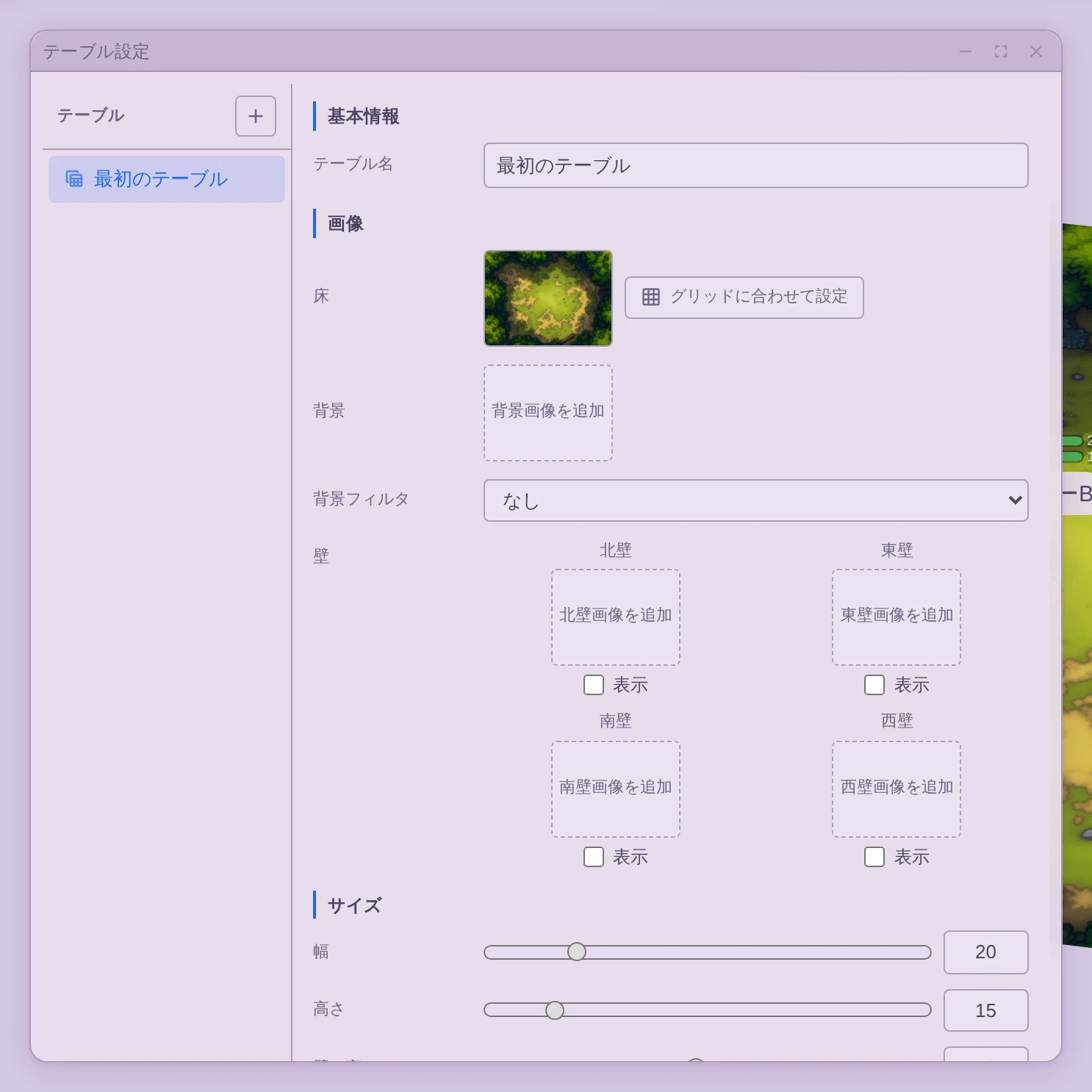
FABメニューのテーブル関連にある「テーブル設定」から開きます。テーブルの作成と見た目をまとめて設定します。
卓の決めごと(移動範囲・ZOC・コマの向き・既定のダイスボット)はテーブルごとではなく部屋のものなので、部屋設定へ移りました。パネル下の部屋設定を開くから行けます。
テーブルの作成・切り替え
- 新しいテーブルを作る — テーブルを追加
- 一覧から選んで使用テーブルを切り替え
- テーブル名の変更
- 切り替え時のカットイン — 一覧からこのテーブルを選んだときに流すカットインを指定します。2つ以上選ぶと、切り替えるたびにその中の1つが選ばれます
カットインの抽選は切り替えた人の画面で1回だけ行われ、結果が全員へ配信されるので、参加者はみな同じ演出を見ます。部屋データの読み込み・リプレイ再生・削除したテーブルの復元では鳴りません。
グリッド
- グリッド種類 — 四角 / ヘクス など
- グリッド常時表示の切り替え。ONのときは壁にもグリッドが表示され、各マスに向き付きの座標ラベル(北壁=
N・東壁=E・南壁=S・西壁=W、例N-1-1)が振られます - スナップ設定 — セル中心 / 頂点 / セル+頂点 / ALL(セル・頂点・辺の中点を統合)
- グリッドのフォントカラー
コマの見せ方
コマの絵の向き、1マスの実寸、真上から見たときの見え方は部屋設定のUIへ移りました。ここに残っているのは、この卓そのものが決めることだけです。
- 推奨ビュー — このテーブルを3Dと2D(俯瞰)のどちらで見るのが良いかを示します。FABメニューの表示で視点が自動の人はこれに従い、自分で3D / 2Dを選んだ人はその選択のままです
- 磁場異常(方位磁石が狂う) — 方位磁石ウィジェットの針が北を指さなくなり、振れ続けます。読みの代わりに「磁場異常」と出ます。磁鉄鉱の洞窟や異界の1室のように、そのテーブルにいるあいだだけ方位が狂う場所を作れます。別のテーブルへ移れば針は北へ戻ります
FABメニューの表示にある視点のボタンは自動 → 3D → 2Dの順に切り替わります。自動のあいだは推奨ビューに従い、括弧の中にいまどちらで見えているかが出ます。画面を寝かせて四方から囲む使い方は視点とテーブル操作にまとまっています。
キャラクターの向きは部屋設定のUIへ移りました。俯瞰では絵が常にこちらを向くため、どちらを向いているかが分かりません。次の3つから選べます。
| 選択 | 見え方 |
|---|---|
| 示さない | これまでどおり。2Dモードではコマを回せません |
| コマごと回す | 2Dモードでコマを回せるようになり、絵ごとその向きへ回ります |
| 矢尻で示す | 絵はこちらを向いたまま、コマの外側の矢尻が向きを示します。3Dモードでも出ます |
矢尻はコマの足元と同じ平面に置くので、傾けたテーブルでは床に描いた印のように見えます。コマの縁をまたぐ位置に、絵と名前より前へ描くので、俯瞰で名前の下に隠れることはありません。向きはコマの回転そのものなので、部屋の全員に同じ向きが見えます。回し方はこれまでと同じで、コマの縁をつまんで回します。
コマを回しても、名前・HPバー・吹き出しはコマの上に出たままです。向きは足元だけで表し、コマの上に出ているものは回しません。
大きさ・背景
- テーブル幅 / 高さのスライダー
- 背景フィルタ(距離ビューの色味)
- 背景画像の設定
グリッドに合わせて設定
床画像の横の 「グリッドに合わせて設定」 ボタンから、マップ画像のグリッド位置を視覚的に合わせる調整ツールを開けます。
- 画像を選択 — ファイル選択画面で合わせたい床画像を選ぶ
- 固定のクリップ枠に画像を合わせる — 切り出し範囲(クリップ枠)は中央に固定され、画像のほうを動かして合わせます。枠の外は暗く表示されます
- グリッドタイプ — スクエア / ヘクス(縦) / ヘクス(横)を切り替えられます。初期値は現在のテーブルのグリッドタイプで、確定時にテーブルへも反映されます
- クリップ範囲(マス数) — 枠の右端・下端のハンドルをドラッグするとマス単位で枠が伸縮します。数値入力でも指定できます
- 画像をドラッグして位置を移動、四隅・辺のハンドルでサイズを調整、ホイールでカーソル中心に拡大縮小(Shiftで微調整)
- 縦横比をリンク — ONでは四隅ハンドルが等倍で拡縮します。OFFにすると辺ハンドルが現れ、縦横を独立に伸縮できます(マスが正方形でないマップ画像を枠にぴったり合わせられます)
- 枠に合わせる — リンクONでは枠を覆うようにフィット、OFFでは枠にぴったり引き伸ばします
- Ctrl+ホイールで全体をズーム — 作業領域ごと拡大縮小できます(切り出し内容は変わりません)。大きなマス数で枠が収まらないときは自動でズームアウトし、「表示 ○○%」を押すと全体が見える倍率に戻ります
- 矢印キーで画像を1pxずつ移動(Shiftキーで10pxずつ)。「リセット」で初期表示に戻す
- 「設定」を押して確定 — 枠の範囲を切り出した画像がファイルストレージに追加され、テーブルの背景画像・幅・高さ・グリッドタイプが自動設定されます(画像が枠全体を覆っているときだけ確定できます)
マップエディターと組み合わせて使う
マップエディターで書き出した画像を床画像に設定した場合も、このツールでグリッド位置を細かく調整できます。
レイヤー
テーブル画像の下、または上を流れる画像です。飛空艇の下で雲が流れ、その下をさらに地面が別の速さで流れる、といった重ね方ができます。テーブルの後ろに立てる「奥」のレイヤーも置けます(奥のレイヤー)。1枚のテーブルに、奥・背面・前面を合わせて6枚まで置けます。
レイヤーを追加で1枚増え、画像を選ぶで絵を決めます。画像は上下左右に敷き詰められ、盤面からはみ出した分は切り取られます。継ぎ目が出ないよう、ちょうど1枚ぶん流れたところで元へ戻ります。
| 設定 | 内容 |
|---|---|
| 重ね位置 | 奥(テーブルの後ろ)/背面(テーブル画像の下)/前面(テーブル画像の上・コマの下) |
| 横の速さ・縦の速さ | -2000〜2000 px/秒。負の値で逆向き、0で静止。奥のレイヤーは縦には流れません |
| 不透明度 | 0〜100% |
| 拡大率 | 0.1〜10倍。1枚がテーブルより大きくなる分は効きません |
| カメラへの反応 | 奥のレイヤーだけ。0〜100% |
| 高さ | 奥のレイヤーだけ。0〜100% |
並びは奥から順です。上下の矢印で入れ替えられ、奥・背面・前面はそれぞれ別の並びとして数えます。左のチェックを外したレイヤーは描かれません。
背面はテーブル画像の下です
テーブル画像が不透明なら、背面のレイヤーは隠れて見えません。透過した画像をテーブルに敷くか、レイヤーを前面へ置いてください。
奥のレイヤー
重ね位置を「奥」にすると、レイヤーはテーブルの後ろの画面いっぱいに貼られます。山並みや街並みのような横長の絵を横につなげて並べ、縦は1枚だけ置きます。「高さ」は、画面の下端から絵の下端までの位置です。0%なら絵の足元が画面の下端にそろいます。絵の上下の端は少しずつ透けていくので、切れ目が線になって見えません。
奥のレイヤーは、カメラを回したり傾けたり動かしたりすると、少しだけついてきます。どれだけついてくるかは「カメラへの反応」で決めます。反応が小さいほど遠くに、大きいほど近くに見えます。遠い山を10%、手前の街並みを35%、流れる雲を70%のように何枚か重ねると、カメラを動かしたときに絵どうしがずれて奥行きが出ます。100%にすると、テーブルを1周回したときに絵がちょうど1枚分流れます。
奥のレイヤーは、遠景の画像より手前、テーブルより後ろに描かれます。
レイヤーはテーブルのものなので、部屋の全員に同じものが見えます。同期しないのは、いまどこまで流れたかだけです。数える人がいないので、それぞれのブラウザに任せてあります。FABメニューの表示にあるアニメーションで演出を止めると、レイヤーも止まります。
暗闇(視界・照明)・壁
- 暗闇(視界・照明) — テーブルを暗くして、視界や光源で照らされた範囲だけを見せる
- 照明をマス目に沿わせる — 照らされた範囲をマス単位に丸める(暗闇が有効なときだけ表示)
- 壁 — 四方(北壁 / 東壁 / 南壁 / 西壁)の表示と壁画像
戦場の霧(探索) も同じ場所にあります。誰も踏み込んでいない場所を霧で覆う仕組みで、暗闇とは独立して使えます。霧の戻り方を3段階から選べます。
詳しい使い方は暗闇・視界・光源を参照してください。
天候(マップ全体)
濃霧・雨・雷雨・雪・降灰・火の粉・砂塵・瘴気・光の粒の9種類から選べます。選ぶと、そのテーブルを開いている全員の画面に降りはじめます。初期値は「なし」です。
- 天候 — 種類の選択。「なし」に戻せば止まります
- 濃さ — 0〜100%。粒の数と空気の色の濃さが一緒に動きます
- 色 — 粒と空気の色。既定を押すと種類ごとの色に戻ります
濃霧と瘴気は雲の塊で描きます。塊が重なったところが濃くなり、濃さを上げると数が増えます。塊は流れながらゆっくり回り、膨らんだり薄れたりします。
雷雨には横殴りの雨と飛沫、それに稲光が付きます。光るタイミングは経過時間だけで決まるので、同じテーブルを見ている全員の画面で同時に光ります。
降るのはテーブルの上とその上空だけです。盤の外の余白には掛かりません。上空の高さは壁の高さ(最低10マス)に合わせてあります。
天候はテーブルごとの設定です。屋外のマップだけ雨を降らせ、洞窟は無しにしておく、といった使い分けもできます。範囲を区切って毒沼や地面の噴出を置く方法はマップ演出(エフェクト)を参照してください。
設定したグリッド・スナップ・サイズはテーブルごとに参加者間で同期されます。最後に保存で反映してください。