地形
壁や段差を表現する地形オブジェクトです。マップの立体構造づくりに使います。
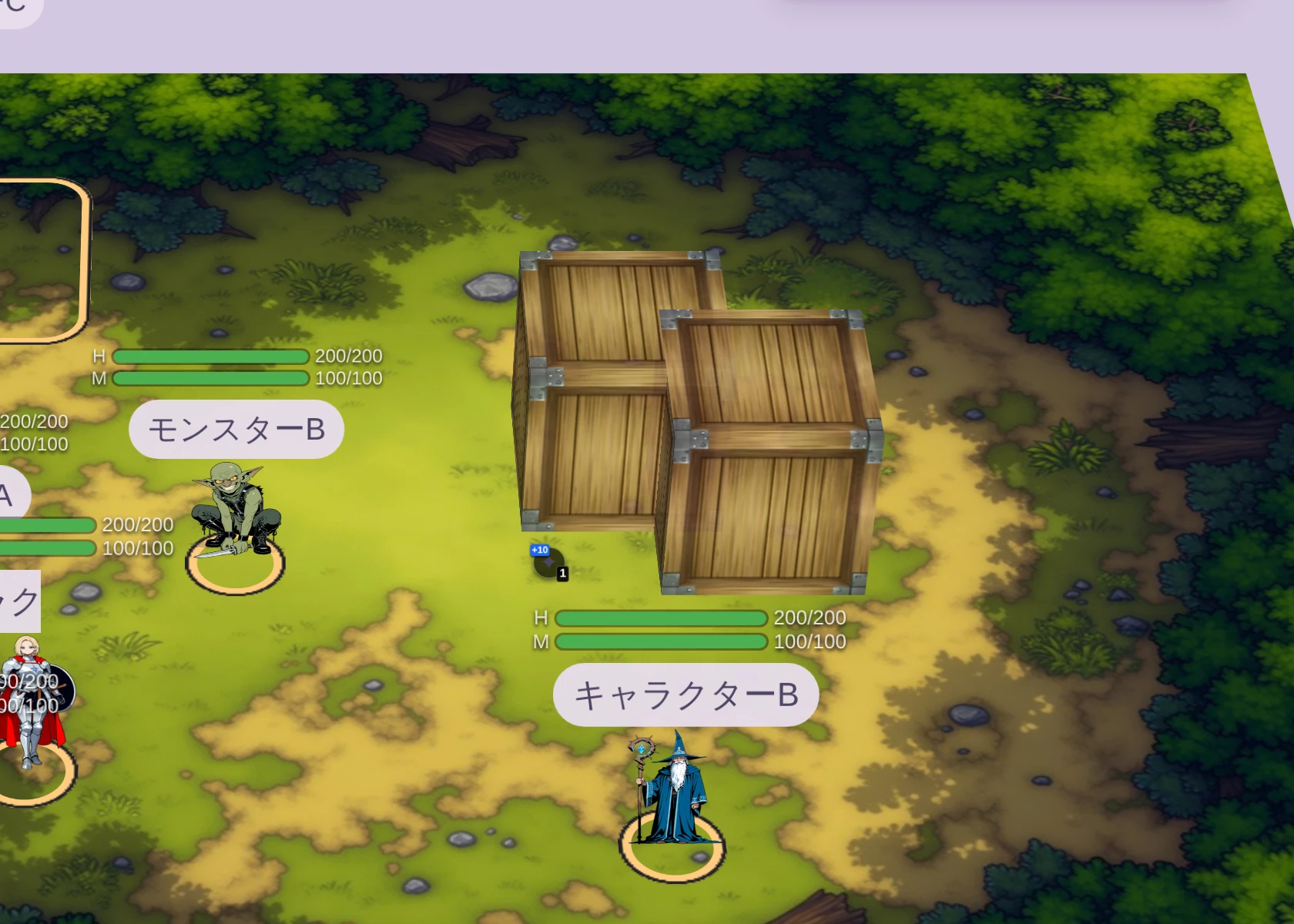
地形を置く
テーブルの何もない場所を右クリックし、「地形を作成」を選びます。
操作
地形を右クリックすると、操作メニューが開きます。
- 傾斜 — 坂にする辺を選ぶ(→ 傾斜をつける)。「壁を非表示」で壁面の表示を切り替え
- テクスチャを繰り返す — 画像を面いっぱいに引き伸ばすかわりに、1マスに1枚ずつ並べる。同梱のタイルは繰り返す前提の素材なので、大きな地形ではこちらのほうが縮尺が合う(既定はオフ。既存の地形の見た目は変わらない)
- 暗闇(視界・発光) — 暗闇を使うとき、地形で視界や光を遮る/地形自体を発光させる(暗闇・視界・光源参照)
- 移動・回転・コピー・削除などの共通操作はオブジェクトの基本操作と同じ
- ヘクスマップでは、地形がヘクス角柱の壁として描かれます
地形の上にコマを乗せて高さを表現したい場合は、オブジェクトの基本操作の「高度」も合わせて使います。
傾斜をつける
右クリックメニューの傾斜から、どの辺に向かって下るかを選びます。辺は何本でも選べて、選んだ辺では地面まで下りきります。四角い卓は北・東・南・西の4辺、ヘクスの卓はそのマスの6辺から選びます。
- 1辺だけ — 向かいの辺で天面の高さになる坂です。これまでの傾斜と同じ形です
- 向かい合う2辺 — 真ん中が尾根になり、両側へ下ります
- 隣り合う2辺 — 遠い角がいちばん高くなります
- 全方向 — 真ん中を頂点にした角錐です。四角い卓なら四角錐、ヘクスの卓なら六角錐になります
- なし — 平らな天面に戻します
高さは、辺からいちばん遠い場所でブロックの高さいっぱいになるように決まります。1辺だけのときに向かいの辺が高さいっぱいになるのも、全方向のときに真ん中が頂点になるのも、同じ決め方から出てきます。
坂が下りきる辺には壁が立ちません。残りの壁は坂の断面で切られるので、坂の下をのぞいても壁が飛び出しません。
坂の上のコマ
坂の上では、コマは自分が立っている場所の高さに置かれます。ドラッグしているあいだも坂に沿って上り下りし、離したところの高さで止まります。歩かせたときも、移動範囲の経路に沿って坂を登ります。
足元の台座と、平置きのコマ画像は地面の傾きに沿って傾きます。立ち絵・名前・リソースバーは直立のままです。坂に立つ人は坂と直角に立つわけではないので、傾けるのは地面に接するところだけにしています。
真上から見る卓上ディスプレイでは、傾けても潰れて見えるだけなので傾きません。
登れない地形
右クリックメニューの 「登れない」 を入れると、その地形はよじ登れないものになります。崖、ガラス、堀といった「向こう側へ行けない」ものを表すためのものです。
既定は切です。入れると次のように変わります。
- コマは天面に乗りません。地形の脇の地面に留まります
- ドラッグすると、コマは手前の面で引っかかって止まります。1マスの隙間はそのまま通れます
- 移動範囲では、壁のない平たいブロックでも越えられないマスとして数えます
- 扉は開いていれば通れます。 閉じているあいだだけ壁と同じです
GMだけは例外で、そのまま越えて動かせます。地形そのものをドラッグしているとき(マップを組んでいるとき)も引っかかりません。
同じ設定はマップエディターの機能塗りのチェックからも、ダンジョン生成の「壁を登れなくする」からも入れられます。
壁に貼り付けて「梁」にする
地形を壁へドラッグ&ドロップ(または右クリックメニューから面を切り替え)すると、その壁に貼り付き、壁から室内へ突き出した 「梁」 になります。壁はテーブル設定で表示します。
- 床のキャラクターを梁の上に乗せられます。 床のコマを梁へドラッグ&ドロップすると梁の天面に乗り、離すとそのまま固定されます(重力で保持)。ドラッグ中も天面に追従するので、置きたい位置で離してください。
- 北・東・南・西いずれの壁の梁にも対応します。
面ごとの画像(6面)
地形をダブルクリック(または右クリック →「詳細」)で開く地形シートでは、面ごとに別の画像を設定できます。
- 床画像 / 壁画像 — 従来どおりの一括設定。上面は床画像、側面は壁画像が既定です。
- 面ごとの画像 — 上面・北・南・東・西に個別の画像を割り当てられます。設定しない面には床/壁画像が使われるため、既存の地形の見た目は変わりません。
グリッド貫通表示
地形シートの 「表示」→「床グリッド」 をONにすると、テーブルのグリッドが地形に貫通表示されます(テーブルのグリッド常時表示がONのときに出ます)。
- 床の地形 — 天面に、その位置の床座標が表示されます。
- 梁(壁の地形) — 歩ける天面に床座標、室内側の外側面に壁座標(
N-…など)が表示され、背後の壁グリッドと連続します。梁の上にコマをグリッドへ合わせて置くときの目安になります。
テクスチャのない地形は透明な壁
どの面にも画像を指定していない地形は、透明な壁になります。通れず、視線も光も遮ります。卓に見えるのはGM向けの点線の枠だけです。
見えない仕切りを作りたいときに使えます。マップエディターの機能塗りで範囲だけ先に決めておく、という手もあります。画像を1つでも指定すれば、これまでどおり描かれます。
置いたあとの地形を透明にするなら、右クリックのテクスチャを外して透明にするが早いです。6面と共通の2枚をまとめて外します。外した画像は戻りません。 元に戻すには、テクスチャを選ぶから選び直してください。
枠は2つ出ます。壁の高さのところに破線、足元に点線です。見えない壁と天面があるものとして扱うので、枠で囲まれたところならどこを掴んでも動かせます。マウスを乗せると、地形全体がうっすら色づきます。床だけの地形には足元の枠しか出ません。
画像を指定してあるのに手元へ届いていないだけの地形は、透明にはなりません。透明にするかどうかは指定の有無で決まるので、他の参加者から画像が届く途中で壁が消えることはありません。