カットイン
画像・動画・音声による演出(カットイン)を作成・再生します。FABメニューのメディアにある「カットイン」から開きます。
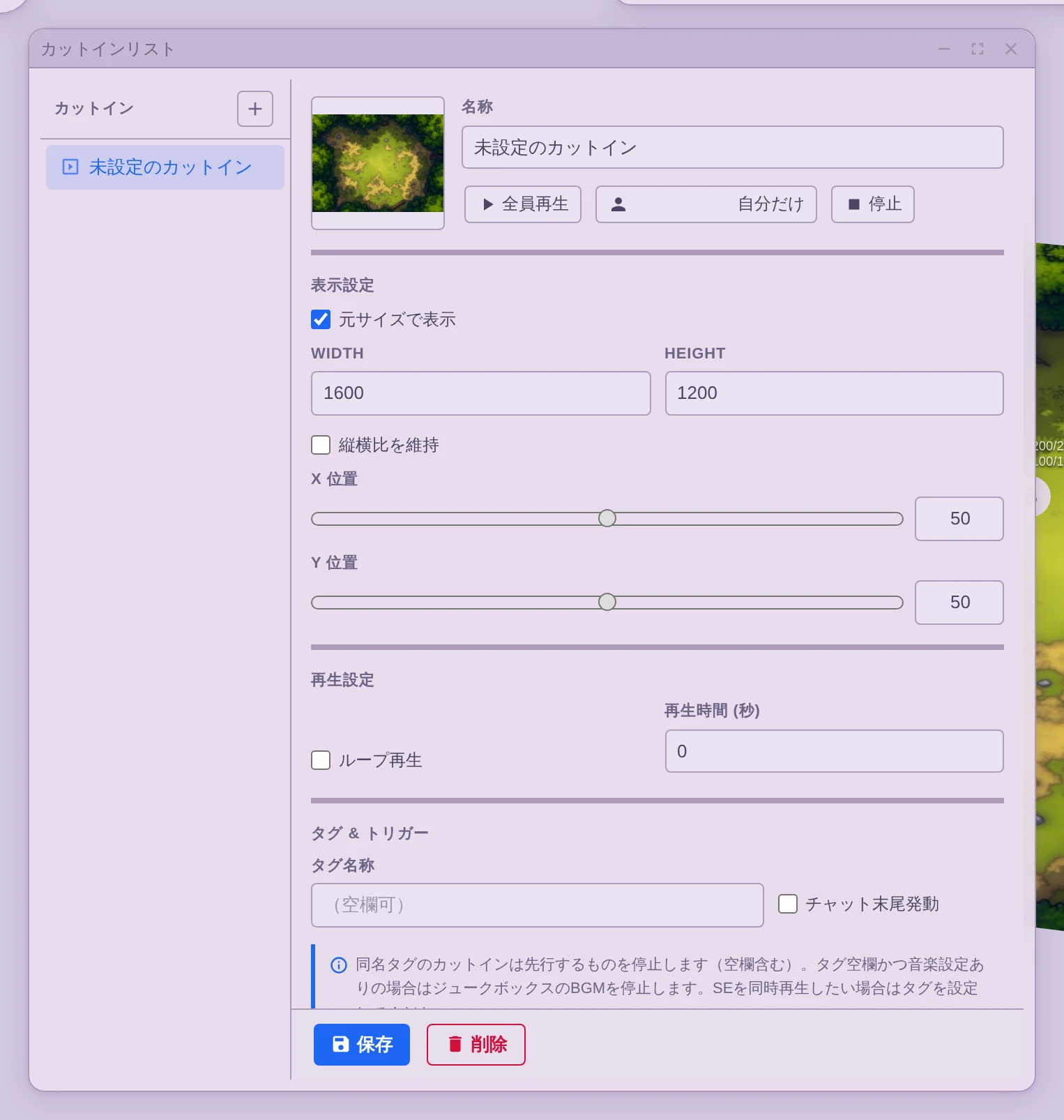
カットインを作る
カットイン一覧から新規作成し、表示する画像/動画(YouTube含む)や音声、表示位置・大きさなどを設定します。
はじめから入っている見本
新しい部屋にはSample1とSample2の2つが置かれています。どちらもキャラクターの登場演出で、顔の画像が枠いっぱいに表示され、効果音が鳴り、隅に擬音の文字が出ます。目 : 画像を差し替えるという名前のレイヤーの画像を差し替えるだけで、自分のキャラクター用の演出として使えます。不要であれば、一覧から削除して構いません。
再生する
- 一覧から選んで再生
- チャット起動を許可したカットインは、チャットの文末に名前を打って再生できます。
名前なら映像つき、@名前なら音声のみです(詳細はチャットの特殊記法) - テーブルを切り替えたときに流すこともできます(テーブル設定)
チャットから流したカットインには、発言したキャラクターの立ち絵と名前を出せます(発言した人の立ち絵と名前を出す)。
絵は出るのに寄りやワイプが付かないときは、OSの「動きを減らす」設定が有効になっています。 FABメニューの表示にあるアニメーションを常に再生にしてください。
枠なしで流す
表示設定の枠なしで表示を入れると、タイトルバーも枠線も背景も消えます。残るのは絵だけ。クリックはそのまま下へ抜けるので、演出が流れている最中でもコマを動かしたり地形を並べ替えたりと、卓の操作を止めずに済みます。
代わりに閉じるボタンがなくなります。終わらせる方法は次の4つです。
- 再生時間(秒)を決めておく
- ループを切って、動画かシーンが終わるのを待つ
- 一覧の停止を押す
- 同じタグの別カットインを流して置き換える
ループを入れたまま再生時間を0にすると、出っぱなしになります。誰かが止めるまで消えません。
レイヤーを重ねて組み立てる
編集画面のシーンタブでは、1枚絵ではなく複数のレイヤーを重ねたカットインを作れます。画像・文字・帯の3種類を足し、ステージ上でドラッグして置き、四隅をつまんで大きさを変えます(Shiftを押しながらだと縦横比が保たれます)。
選択したレイヤーの上には丸いつまみが出ます。掴んで回すと傾き、Shiftを押しながらだと45度ずつ止まります。
左のレイヤー一覧は上が手前です。行をドラッグすれば重なり順が変わります。目のアイコンで一時的に隠せますし、錠前を掛けたレイヤーはステージ上でつかめなくなるので、下に敷いた背景をうっかり触ってしまうのを防げます。
帯レイヤーは1色でも、2色を混ぜても構いません。混ぜ方は直線・放射・円錐・縞・集中線・網点の6つで、中間色を1つ挟むこともできます。縞・集中線・網点には細かさ(px)と角度があり、同じ2色でも荒くも細かくもなります。
レイヤーを1枚でも足すと、そのカットインは「元サイズで表示」をやめます。1枚の画像の寸法に合わせる意味がなくなるためです。
形を変える
レイヤーは四角のまま表示しなくても構いません。切り抜きを選ぶとレイヤーの外形が変わります。平行四辺形・破れ・裂け目・爆発・星・矢羽根・楕円の7種類から選べます。傾きX / Yを加えれば、切り抜いた形ごと斜めに倒れます。
めくりと崩しは、絵を端から消していく指定です。向きを選んでから、消す量をスライダーで決めます。めくりは切り口がまっすぐ、崩しは切り口が砕けた形になります。この量にはキーを打てるので、0%から動かせば端からめくれていく/崩れていくアニメーションになります。
文字レイヤーには揃え・縁の色と太さ・字間・行間・フォントがあり、縦書きにするを入れれば擬音を画面の端へ縦に流せます。画像レイヤーの枠いっぱいに切り抜くは、絵を枠の縦横比に合わせて切る指定です。切ったあとにどこを見せるかはX / Yで決めます。
書体を選ぶ
文字レイヤーのフォントの欄には、書体の名前を打ち込めます。名前を知らなくても、欄の下のボタンから選べます。ボタンは既定・ゴシック・明朝・丸ゴシック・等幅の5つで、どのボタンも文字そのものがその書体の見本です。
ボタンが欄に書き込むのは、主なOSに入っている書体の名前をいくつか並べたものです。参加者の画面ごとに入っている書体は違いますが、どれか1つは見つかるので、誰の画面でも似た字形で表示されます。どれも入っていない画面でも、明朝なら明朝系の書体が使われます。
書き込む先は手で打つのと同じ欄なので、あとから書き足したり書き換えたりできます。既定を押すと欄が空になり、既定のフォントに戻ります。
動かす
下のタイムラインが尺を表します。プロパティ欄の各項目の右にある ◆ を押すと、再生ヘッドの位置にキーが打たれます。あとは再生ヘッドを動かして値を変え、そこでもう一度 ◆ を押すだけ。2つのキーの間をレイヤーが動きます。
キーを打てるのはX / Y・拡大率・回転・不透明度・ぼかしです。タイムライン上の ◆ はドラッグで前後に動かせます。消すときはダブルクリック。
キーの上に再生ヘッドがあるときは補間の欄が出ます。等速のほか、ゆっくり終わる、行き過ぎて戻る、瞬間的に切り替わる、といった動き方を選べます。選んだ動き方は、その位置に立っているすべてのキーへまとめて書き込まれます。位置と不透明度がばらばらの曲線で動いてしまうのを防ぐためです。
レイヤーごとの開始ms / 終了msを決めれば、途中から出したり途中で消したりできます。終了0は「シーンの最後まで」の意味です。
尺を見渡す、拾う
尺が長くなるほど、タイムラインの目盛りは詰まって狙いにくくなります。右上の虫眼鏡ボタンで拡大・縮小できます。Ctrlを押しながらホイールを回しても同じです。真ん中のボタンを押すと、尺全体が収まる倍率に戻ります。
同じ3つのボタンはステージ側にもあり、そちらはステージを拡大・縮小します。小さなレイヤーを置くときに使ってください。
レイヤーの帯は端をつかんで引けば、開始と終了がそのまま変わります。msを打ち込まずに尺を決められます。
キーやSEをドラッグすると、他のキー・SE・帯の端・再生ヘッド・尺の両端へ吸い寄せられます。近さは画面上の距離で測るので、タイムラインをどれだけ拡げても、吸い寄せられる感覚は変わりません。あいだの半端な時刻に置きたいときはShiftを押しながら引いてください。
同じ姿を別の時刻にもう一度置きたいときは、Ctrl+Cでその瞬間の姿をコピーし、再生ヘッドを動かしてCtrl+Vで貼り付けます。X / Y・拡大率・回転・不透明度・ぼかしが、まとめてキーになります。
| キー | すること |
|---|---|
| ← → | 再生ヘッドを1目盛りずつ |
| Shift + ← → | 前後のキーへ飛ぶ |
| Home / End | 先頭 / 末尾へ |
| ↑ ↓ | 選択中のレイヤーを上下に1px(Altを足して10px) |
| Alt + ← → | 選択中のレイヤーを左右に10px |
| Ctrl + C / V | その瞬間の姿を取る / 置く |
| Delete | 選択中のレイヤーを消す |
| スペース | 再生と停止 |
時刻を直接指定したいときは、タイムライン左上の時計の隣に秒を打ち込みます。
矢印で動かした値の書き込み先は2通りです。再生ヘッドの位置にキーがあればそのキーに、なければレイヤー自体の位置に書かれます。プロパティ欄に数字を入力したときと同じ規則です。
手で打たずに済ませる
キーを1つずつ置くのが面倒なら、プロパティ欄の登場 / 退場から選びます。左から滑り込む、拡大しながら現れる、回りながら入る、落ちて消える、といった動きがあり、選ぶとすぐにキーが打たれます。あとは普通のキーとして動かせます。長さもmsで指定できます。
エフェクトは出ている間ずっと続く小さな味付けです。発光・影・点滅・揺れ・脈打つ・浮遊の6つ。強さは0〜300%で決め、発光だけは色も選べます。
演出を選ぶと、登場・退場・エフェクトが一式まとめて入ります。衝撃・見出し・お披露目・不穏・たゆたう・警告・登場・ささやきの8種類。中身はただのキーとエフェクト設定なので、当ててから好きに手直しできます。
文字を1字ずつ出す
文字レイヤーの文字の動きを選ぶと、文字が1字ずつ現れたり、出たあとも動き続けたりします。なしなら、全文がまとめて出ます。
| 文字の動き | 動き方 |
|---|---|
| タイプ | 1字ずつ、その場に出る |
| ふわっと | 1字ずつ、透けた状態から濃くなって出る |
| 弾む | 1字ずつ、下から跳ね上がり、少し大きくなって収まる |
| すべり込む | 1字ずつ、下からすべり上がって止まる |
| 波打つ | 全文が出たまま、1字ずつずれて上下に揺れ続ける |
| 震える | 全文が出たまま、1字ずつ細かく震え続ける |
1字目はレイヤーが出た時点で動き始めます。間隔(ms) は次の字が出るまでの時間、長さ(ms) は1字が出きるまでの時間です。どちらも0なら、動きごとの既定の速さになります。波打つでは、間隔が隣の字との揺れのずれを、長さが1回上下する時間を表します。タイプは1字が一度に出るので長さの欄がなく、震えるにはどちらの欄もありません。
欄の下のタイプ・ふわっと・弾む・波打つのボタンは、その動きを既定の速さで選び直します。間隔と長さに打ち込んだ値は0に戻ります。
アニメーションが止まっている画面では、文字は止まったまま全文が表示されます。リプレイで書き出す動画では、見る人の設定にかかわらず1字ずつ動きます。
音を置く
ツールバーのSEを押すと、再生ヘッドの位置に効果音が1つ置かれます。何個でも置けるので「0.2秒で斬撃、1.5秒で着弾」のような重ね方ができます。タイムラインのSE行でドラッグすれば時刻がずれ、ダブルクリックで消えます。音量はSEの音量設定に従います。
編集画面では再生中だけ鳴ります。再生ヘッドを手で動かしている間は鳴らないので、置き場所を探しているうちに部屋じゅうへ音を撒く心配はいりません。
書き出した動画の音は録画のほうから作られるので、ここに置いたSEは動画には入りません。
組み立てたカットインは、リプレイの動画書き出しにもそのまま出ます。
やり直し
Ctrl+Zで1手戻り、Ctrl+Shift+Z(またはCtrl+Y)で進みます。ドラッグ1回は、途中で何度画面が動いても1手です。
2人で同時に編集すると
シーンは参加者全員で共有されます。同じシーンを2人が同時にいじると、あとから書いたほうが残ります。元に戻す操作も相手の変更ごと巻き戻すので、1人ずつ編集してください。
発言した人の立ち絵と名前を出す
チャットの発言で流したカットインは、発言した人のために再生されます。誰が発言しても、その人の立ち絵と名前が入るので、カットインは1つ用意すれば足ります。
画像レイヤーの再生した人の立ち絵を出すを入れると、そのレイヤーには発言したキャラクターの立ち絵が出ます。出るのは、その発言をしたときの立ち絵です。立ち絵が無いときはレイヤーに入れた画像が出て、画像も入れていなければ灰色の人影が出ます。キャラクターを選ばずに自分として発言したときは、自分のアイコンが立ち絵の代わりになります。
文字レイヤーで名前を入れるを押すと、本文の末尾に{character}が入ります。再生すると、ここが発言した人の名前に置き換わります。発言した人がいないときは「???」です。{character}という文字をそのまま出したいときは、と書きます。
立ち絵のどこを枠に収めるかは、キャラクターシートで立ち絵ごとに決めておけます(カットインに出す立ち絵の位置を合わせる)。決めていない立ち絵は、枠いっぱいに切り抜くやX / Yなど、そのレイヤーの設定どおりに出ます。
流れ始めたカットインは、あとからキャラクターの名前や立ち絵、位置合わせを変えても変わりません。
ホットバーのカットインの枠、カード、テーブルの切り替え、イベント塗り、スイッチから流したときは、発言した人がいない扱いになります。リプレイで書き出す動画にも発言した人は入らず、名前は「???」になります。
誰として再生で試す
立ち絵か名前を出すレイヤーがあるカットインでは、編集画面の名前欄と再生ボタンのあいだに誰として再生が出ます。キャラクターを選んでから全員再生か自分だけを押すと、そのキャラクターが発言したものとして流れます。立ち絵は、そのキャラクターでいまチャットに使っている立ち絵です。
この選択はこの画面だけのもので、カットインには保存されません。指定しないを選べば、発言した人がいないときの見え方を確かめられます。
音量
- カットインの動画音量は調整でき、YouTubeの音量はBGMとは独立して管理されます(既定50)
BGM本体の管理はジュークボックスを参照してください。