
管理画面
メンバーの登録やDiscordの知らせなど、管理者が使うものは、グループの管理画面にまとまっています。開けるのは、そのグループの管理者だけです(誰が管理者かは メンバーと管理者)。
新しい登録の受付や利用規約など、Yoki全体の設定は、ここではありません。Yokiを設置した運営者が、運営の管理画面で扱います。
開き方
グループの画面の右上にある 管理 を押します(管理者にだけ出ます。狭い画面ではアイコンだけです)。右上の自分のアイコンから開く 設定 の「グループの管理画面」からも開けます。管理画面のURLは、グループのURLのあとに admin/ を付けたもの(…/g/xxxxxxxxxx/admin/)です。
ふだんの画面に戻るときは、上の帯の 予定の画面へ を押します(スマホでは矢印だけが出ます)。
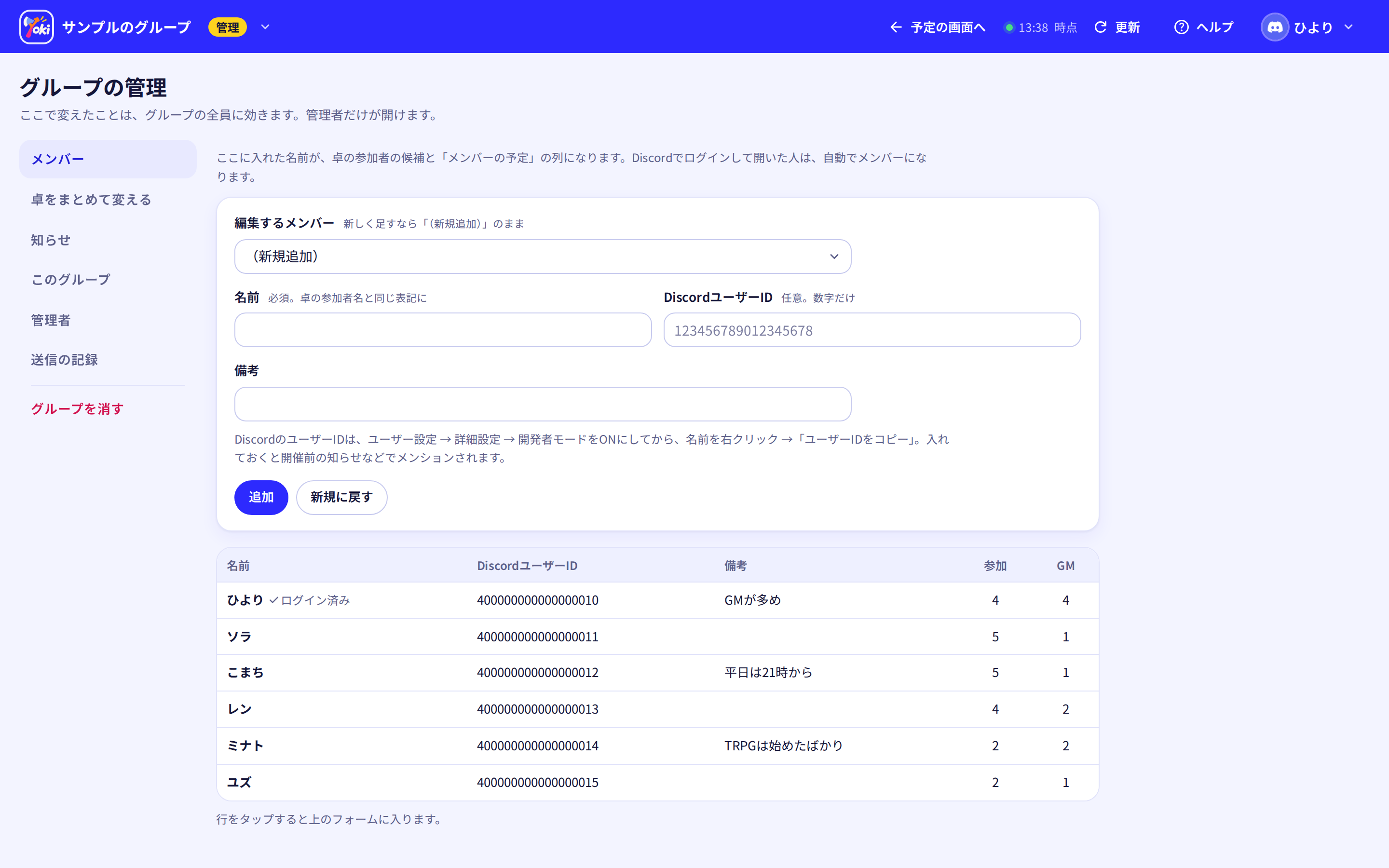
区分
左の区分を押して切り替えます(スマホでは上に横に並ぶので、横にずらして選びます)。
| 区分 | すること |
|---|---|
| メンバー | メンバーを足す・消す、名前・備考・DiscordのIDを直す |
| 卓をまとめて変える | 卓の一覧から選び、参加者の出入り・開催日のずらし・状態やシリーズの変更・削除をまとめてする |
| 知らせ | YokiのBotをDiscordサーバーに招く、知らせのチャンネル、開催前の知らせの日時、知らせのON/OFF、卓ごとのスレッド、Discordのイベント、シリーズごとの上書き(Discordに知らせる) |
| このグループ | グループの名前、過ぎた卓の後始末、書き出し(下)、予定の時間帯(昼と夜に分ける)、表示 |
| 管理者 | 管理者を足す・外す |
| 送信の記録 | Discordに送った知らせと、届かなかった理由(新しい順10件) |
| グループを消す | グループをまるごと消す(下) |
グループを書き出す
区分の このグループ の 書き出し で、グループの中身をファイルにして手元に控えられます。
すべてをJSONで は、卓・メンバー・予定とメモ・日程調整の回答・シナリオ・記録・卓の変更の履歴を1つのファイルにします。卓の一覧をCSVで は、卓の一覧を表計算のアプリで開ける形にします。運営者はグループの中身を見ないので、控えを取れるのはグループの管理者だけです。秘匿HOは入りません。
グループを消す
区分の グループを消す の欄に、確かめのためにグループの名前をそのまま入れると、ボタンが押せるようになります。
- 卓・メンバーの予定・メモ・日程調整の回答・送信の記録が、すべて消えます。元に戻せません
- ほかの人が開いていた画面には、「グループが見つかりません」と出ます
- Discordのチャンネルに貼った知らせは消えません