
卓を登録する
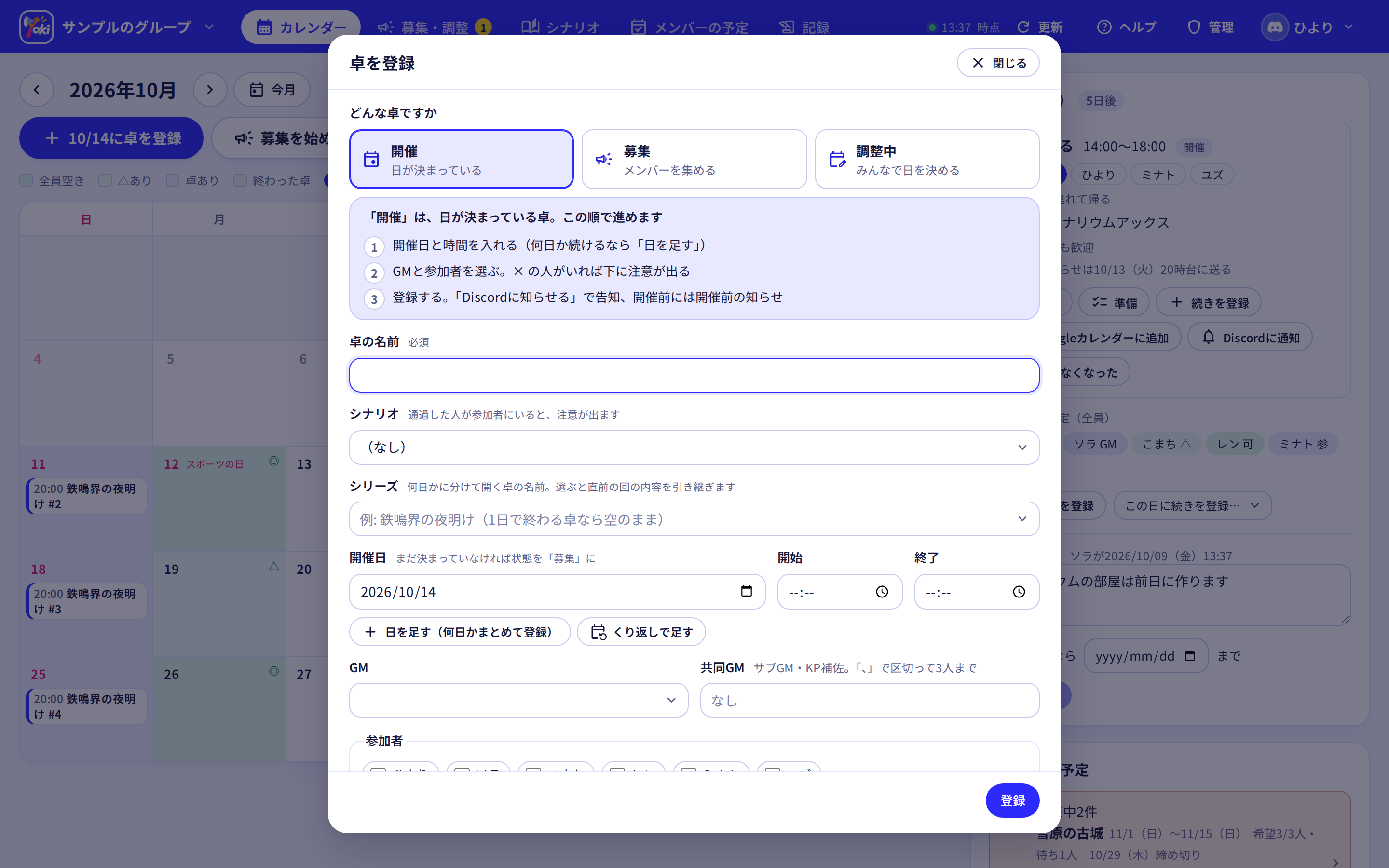
カレンダーで日を選んでから 卓を登録 を押すと、その日の卓として登録の窓が開きます。
やってみる
日を押してから「卓を登録」を押してください。もう一度押すと選択が外れます。
日を選ぶと、ボタンの名前も変わる
「10/9に卓を登録」のように、どの日の卓になるかがボタンに出て、選ばずに押すと開催日は空のまま開きます。
どんな卓かを選ぶと、進め方が出る
登録の窓では、はじめに「どんな卓ですか」で「開催」「募集」「調整中」から選んでください。選ぶと、その下に進め方が出ます。終わった卓や中止にした卓は、登録してから変えてください。
共同GMを入れる
GMのほかに、サブGMやKP補佐を「共同GM」に入れられます。「、」で区切って3人までです。共同GMは、GMと同じことができます(秘匿HOを読み書きする・開催日を決める・記録を書く・キャンセル待ちを繰り上げるなど)。知らせでもGMと一緒に呼ばれ、予定表には「GM」と出ます。
日が決まっていない卓
「募集」を選ぶと「開きたい期間」、「調整中」を選ぶと「候補の期間」を入れて登録できます。どちらも10/3〜10/17のような日の幅です。
募集の卓には、定員(参加希望を受ける人数。GMは数えない)と募集の締め切りも決められます。シナリオを選ぶと、定員が空ならシナリオのPLの人数(上限)が入ります。締め切りの日には、GMにDiscordで知らせが届く仕組みです。
「卓を登録」の隣の 募集を始める・日程調整を始める を押すと、「募集」か「調整中」を選んだ窓がすぐ開きます。日が決まったら、募集のカードの「開催にする」か、卓の「編集」で状態を「開催」にして、開催日を入れます。
何日かに分けて開く卓は、シリーズで束ねる
1日で終わる卓には要りません。シリーズ名を選ぶと、直前の回のGM・参加者・時間・場所・メモを引き継ぎ、「日を足す」で何日分もまとめて登録できます。
単発の卓でも、「続きを登録」を押すと、前の回と合わせてシリーズになります。シリーズの最終日を入れておくと、その日を過ぎた分は候補に出ません。
毎週の卓は、くり返しで日を足す
開催日を入れてから くり返しで足す を押し、「毎週」「2週ごと」「毎月(同じ第N曜日)」と回数を選んで「足す」を押すと、続きの日がまとめて入ります。毎月を選んだとき、第5の曜日の無い月は飛ばします。一度に登録できるのは20日分までです。
登録した卓を変える
カレンダーの日の内訳や、募集・調整のカードの「編集」を押すと、変更の窓が開きます。題に、変えている卓の名前が出ます。
- 状態を変えると、何から何に変わるかが出ます
- 「続きを登録」で、GM・参加者・時間・場所を引き継いだ翌日の卓を登録できます
- 「この卓を削除」で消せます。確かめる窓が出て、消すと元に戻せません
- 窓のいちばん下の「変更の履歴」を開くと、だれが・いつ・何を変えたか(登録・変更・まとめての変更・日程調整・行けなくなった)が新しい順に並びます
卓の状態の流れ
- 募集
参加者を集める。日の代わりに「10/3〜10/17」のような開きたい期間を持つ。参加者はまだ書かない
- 調整中
参加者は決まり、候補の期間や候補日から開催日を選ぶ
- 開催
開催日が決まった。決めた日時(既定は前日の20時台)にDiscordへ知らせが届く
- 終了
開催日を過ぎると自動で変わる。カレンダーには灰色で残る
開かないと決まった卓は「中止」にします。どの状態からでも選べ、カレンダーには取り消し線付きで残ります。