config.jsonを書く
このページは、Axe本体のassets/config.jsonに何を書くかと、Axeとサーバーがつながったかの確かめかたを説明します。 Axeは起動するたびにこのファイルを読み、どの方式で、どのサーバーにつなぐかを決めます。 Axeを置くの手順2で書き換えたあと、くわしい意味を知りたいときや、つながらないときに読んでください。
- 1方式を選ぶSkyWay版かサーバー版かを決めるあとから変えられる
- 2サーバーを置くトークン発行サーバーか部屋のサーバーを置く30分〜1時間
- 3Axeを置くリリースのzipを静的ホスティングに置くビルド不要
- 4つないで確かめる(このページ)config.jsonにサーバーのURLを書き、部屋を作る2行だけ
ファイルの場所
Axeを置いた場所(index.htmlのあるフォルダ)の中の、assets/config.jsonです。
(Axeを置いた場所)
 ├─ index.html
 └─ assets/
└─ config.json ← これリリースのzipには、最初からassets/config.jsonが入っています。中身はSkyWay版のひな形で、backend.urlには書き換えを促す文が入っています。そのままでは、どのサーバーにもつながりません。
項目
| 項目 | 書かないとき | 内容 |
|---|---|---|
transport | "skyway" | 方式。"server"でサーバー版、"skyway"でSkyWay版。知らない値はSkyWay版として読みます |
backend.url | 空 | サーバーのURL。SkyWay版ではトークン発行サーバー、サーバー版では部屋のサーバーのURLを書きます |
transport
1つの配信先で使える方式は、どちらか片方です。部屋ごとには選べません。両方を使いたいときは、Axe本体を2か所に置き、それぞれのconfig.jsonで方式を変えます。
書き換えて置き直すと、次にAxeを開いた人から新しい方式になります。すでに開いている人は、ページを読み込み直すまで前の方式のままです。
backend.url
- サーバーのURLを、
https://から書きます - 末尾の
/は、あってもなくても構いません - レンタルサーバーのサブフォルダにトークン発行サーバーを置いたときは、そのパスまで書きます(例:
https://example.com/backend) - サーバー版では、部屋の一覧と作成、ログイン、画像と音声のやりとりを、すべてこのURLに送ります
SkyWay版の例
{
  "transport": "skyway",
  "backend": {
    "url": "https://backend.example.com"
  }
}transportの行は、消しても同じ意味です。
サーバー版の例
{
  "transport": "server",
  "backend": {
    "url": "https://rooms.example.com"
  }
}部屋のサーバーのACCESS_CONTROL_ALLOW_ORIGINには、AxeのOriginを名前で書いておきます(*では、ログインのあとAxeに戻れません)。 Axeのbackend.urlとサーバーのACCESS_CONTROL_ALLOW_ORIGINは、互いを指し合う組み合わせです。どちらか片方が違っていても、つながりません。
確かめる
- 書き換えた
config.jsonを置き直します(Cloudflare Pagesでは、フォルダごと上げ直します)。 - AxeのURLをChromeで開きます。開いたままのタブは、読み込み直します。
- ロビー(部屋の一覧)の表示と、チャットのシステムタブを見ます。
| 見えるもの | 意味 |
|---|---|
| 部屋を作れて、別のブラウザからも入れる | つながっています |
| ロビーに「まだサーバーにつながっていません。しばらく待ってから「一覧を更新」を押してください。」 | つなぎに行っている途中です。数秒待って一覧を更新を押します |
| チャットに「SkyWayのバックエンドサーバに接続できません。…」(開いてから30秒ほどで出ます) | SkyWay版で、トークン発行サーバーから許可証をもらえません。backend.urlかACCESS_CONTROL_ALLOW_ORIGINが違います |
| チャットに「ネットワークエラーが発生しました。(TypeError)」と「再接続はこれで最後です。…」がすぐ続けて出る | SkyWay版で、backend.urlがひな形の文のままか、URLとして読めません |
| ロビーに「ルーム一覧の取得に失敗しました。「一覧を更新」で再検索できます。」 | サーバー版で、backend.urlの部屋のサーバーに届きません。URLが違うか、サーバーが動いていません |
| ロビーに「接続先(config.json の backend.url)が設定されていません」 | サーバー版で、backend.urlが空か、URLとして読めません |
| ロビーに「このサーバーにはログインが用意されていないため、部屋を使えません」 | 部屋のサーバーに、ログインの設定が入っていません |
| サーバー版なのに、ロビーの上にDiscordでログインが出ない | transportが"server"になっていません |
ほかの表示と直しかたは、設置で困ったときにあります。
GitHub Actionsで配るとき
Axeのリポジトリをフォークし、付属のワークフロー(.github/workflows/deploy.yml)でAmazon S3とCloudFrontに配るときは、config.jsonを手で書く代わりに、GitHubのEnvironmentに値を入れます。ワークフローが、ビルドのあとにconfig.jsonを作ります。
| 入れる場所 | 名前 | 内容 | 必須 |
|---|---|---|---|
| Secret | BACKEND_URL | backend.urlに入る値 | ○ |
| Variable(Secretではない方) | TRANSPORT | transportに入る値。書かなければskyway | |
| Secret | AWS_REGION | S3のバケットのリージョン | ○ |
| Secret | AWS_S3_BUCKET | Axeを置くS3のバケット | ○ |
| Secret | AWS_DEPLOY_ROLE_ARN | GitHub ActionsがAWSに入るためのIAMロール(OIDCで引き受ける) | ○ |
| Secret | CLOUDFRONT_DISTRIBUTION_ID | 配り終えたあとに古いキャッシュを消すCloudFrontの配信 | ○ |
TRANSPORTにskywayとserverのほかの値を書くと、ワークフローが止まります。
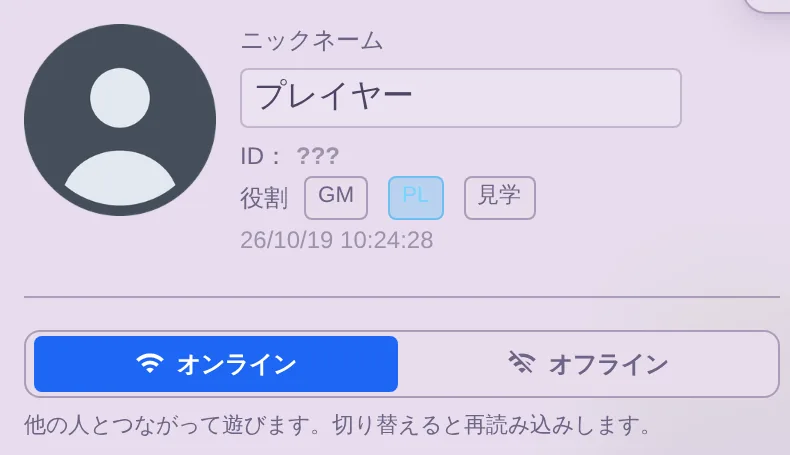
オフライン
接続パネルの接続をオフラインにすると、Axeはネットワークを使わずに、そのブラウザだけで動きます。このときconfig.jsonは読まず、どのサーバーにもつなぎません。部屋の保存と読み込みはできるので、設置の前にAxeの動きを試すのにも使えます。オンラインに戻すと、ページを読み込み直してconfig.jsonを読みます。