Googleと連携する
設置したYokiで、Googleでのログインと、Googleカレンダーとの連携を使えるようにする手順です。どちらも任意で、設定しなくてもYokiは使えます。
| 機能 | 使う人から見えるもの |
|---|---|
| Googleでログイン | 入口の「Googleでログイン」と、設定の画面の「ログインの方法」 |
| Googleカレンダーとの連携 | 設定の画面の「カレンダー連携」。参加する卓を本人のGoogleカレンダーに書き込み、本人の予定から予定表に × と △ を入れる |
2つの機能が使うのは、Google Cloudに作る1つのOAuthクライアントです。このページの手順で次の3つの値をそろえ、YokiのWorkerに入れると、画面に出ます。費用はかからず、かかる時間は30分ほどです。
| 値 | 入れる名前 | 作る手順 |
|---|---|---|
| クライアントID | GOOGLE_CLIENT_ID | 6. OAuthクライアントを作る |
| クライアントシークレット | GOOGLE_CLIENT_SECRET | 同じ |
| 鍵 | GOOGLE_TOKEN_KEY | 7. 鍵を作る |
購読URLと、卓ごとの「Googleカレンダーに追加」は、この設定が無くても使えます。
Googleでログインできるようになっても、利用者そのものはDiscordのアカウントのままです。Googleのアカウントは、Discordのアカウントに結びつけた、もう1つの入り口になります。グループに入れるかを決めるのは、Discordのサーバーです。
注意
クライアントシークレットと鍵は、パスワードと同じです。人に見せず、チャットや公開の場所に貼らないでください。
始める前に、Yokiの公開のアドレス(https://yoki.<サブドメイン>.workers.dev など)を確かめておきます。設置するの手順2のあとに分かるアドレスです。このページの画像と表では、見本の https://yoki.example.workers.dev を使っています。
画像の中のオレンジの枠と番号は、押す場所と順番です。Google Cloudの画面は、ときどき見た目が変わります。
1. プロジェクトを作る
Google Cloudのコンソール を開き、Googleのアカウントでログインしてください。初めて使うなら、利用規約への同意を求められます。
新しいプロジェクト の画面で、プロジェクト名を入れ(1)、「作成」を押してください(2)。名前は「Yoki」など、あとで見分けられるものにします(画像では yoki-guide)。
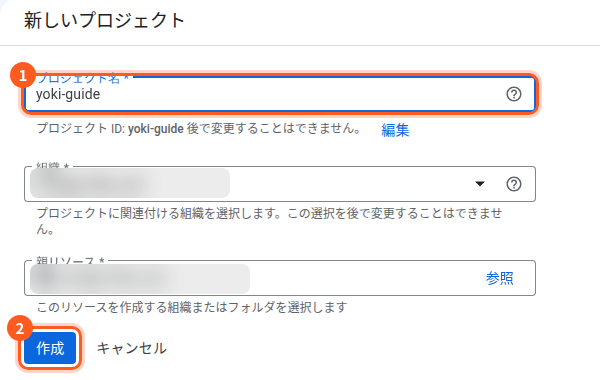
組織の欄は、Google Workspaceを使っている人にだけ出ます。出なければ、そのまま進めてかまいません。課金(お支払い)の設定は要りません。
このあとの設定は、画面の上に名前が出ているプロジェクトに入ります。作り終わったら、上のプロジェクトの名前が、作ったものに替わっているかを確かめてください。替わっていなければ、名前を押して選び直します。
2. Google Calendar APIを有効にする
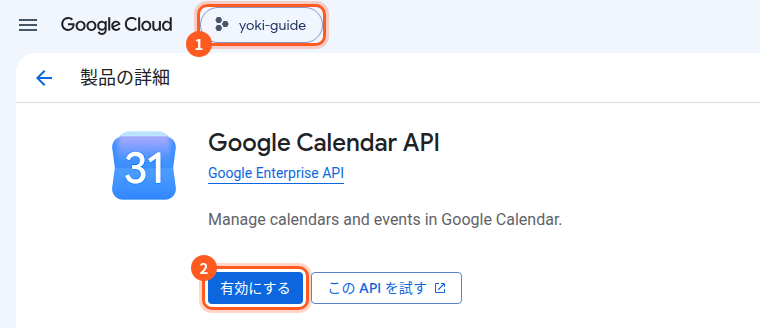
Google Calendar API の画面を開きます。上のプロジェクトの名前が1で作ったものになっているのを確かめ(1)、「有効にする」を押します(2)。
3. Google Auth Platformを始める
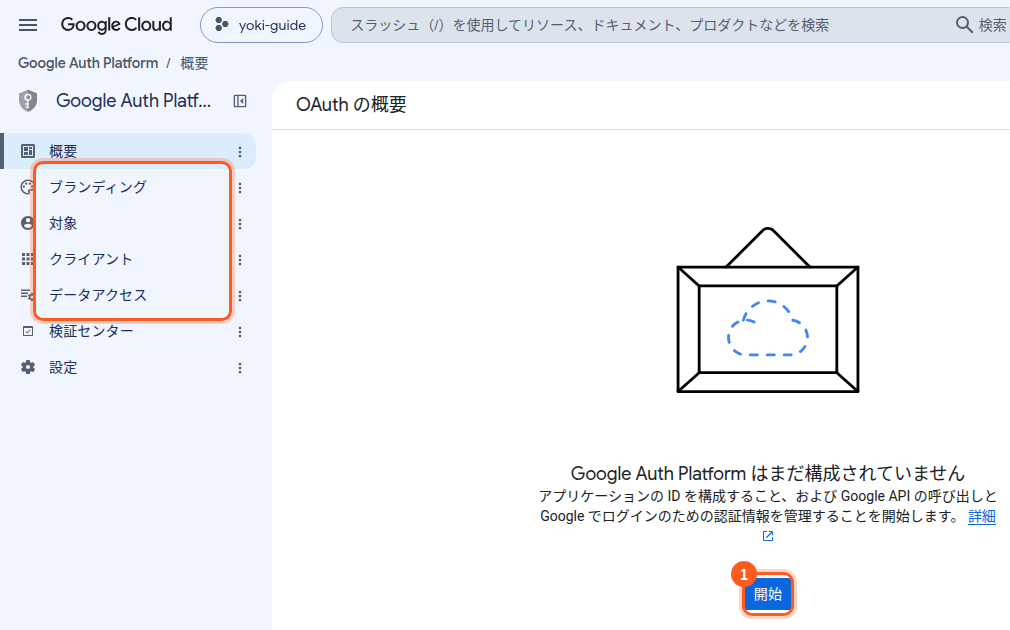
Google Auth Platform を開きます。左の「ブランディング」「対象」「クライアント」「データアクセス」で、ログインの画面に出す名前・使える人・OAuthクライアント・求める権限を決める画面です。初めは、まん中の「開始」を押してください(1)。
4つの段を、上から順に埋めます。
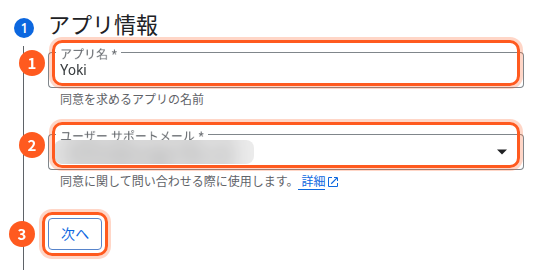
アプリ情報
「アプリ名」に Yoki など、使う人に分かる名前を入れます(1)。「ユーザー サポートメール」で問い合わせを受けるメールアドレスを選び(2)、「次へ」を押してください(3)。
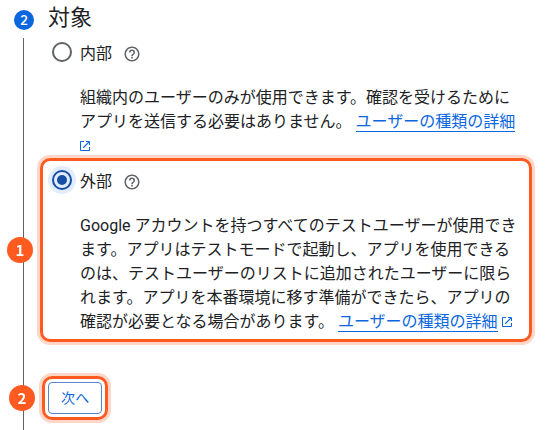
対象
「外部」を選び(1)、「次へ」を押します(2)。「外部」にすると、Googleのアカウントを持つ人ならだれでも使えるようにできます(初めは、あとで足すテストユーザーだけ)。「内部」は、Google Workspaceの組織の中の人だけが使う形で、組織が無いと選べません。
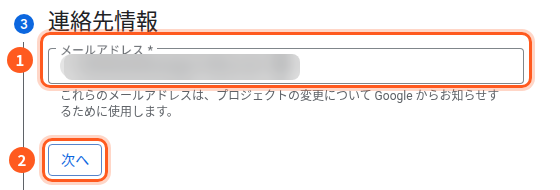
連絡先情報
Googleからの知らせを受け取るメールアドレスを入れ(1)、「次へ」を押します(2)。
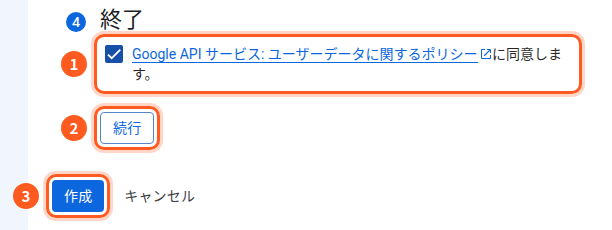
終了
「Google API サービス: ユーザーデータに関するポリシー」への同意に印を付けます(1)。「続行」(2)、「作成」(3)の順に押してください。
4. ブランディングにアドレスを入れる
左の「ブランディング」を開き、下の方の「アプリのドメイン」に次を入れます。
| 欄 | 入れるもの |
|---|---|
| アプリケーションのホームページ(1) | https://<公開のアドレス> |
| アプリケーション プライバシー ポリシー リンク(2) | https://<公開のアドレス>/privacy |
| アプリケーション利用規約リンク(3) | https://<公開のアドレス>/terms |
| 承認済みドメイン(4) | 公開のアドレスのドメイン。workers.devなら <サブドメイン>.workers.dev、独自のドメインなら example.com の形 |
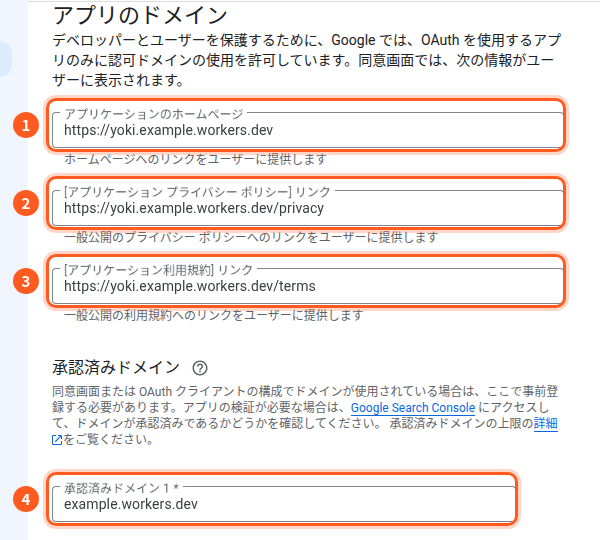
承認済みドメインの欄は、「ドメインの追加」を押すと出ます。入れ終えたら、画面のいちばん下の「保存」を押してください。
同じ画面の「アプリのロゴ」は、空のままにしておきます。ロゴを入れると、本番環境(下の9)にしたときに、Googleの確認が要るようになるためです。
Yokiの利用規約とプライバシーポリシーは、運営の管理画面の「規約」で整えます(運営の管理画面)。
5. 求める権限(スコープ)を足す
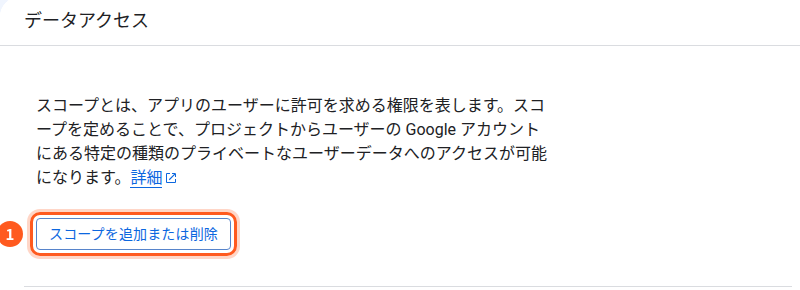
左の「データアクセス」を開き、「スコープを追加または削除」を押します(1)。
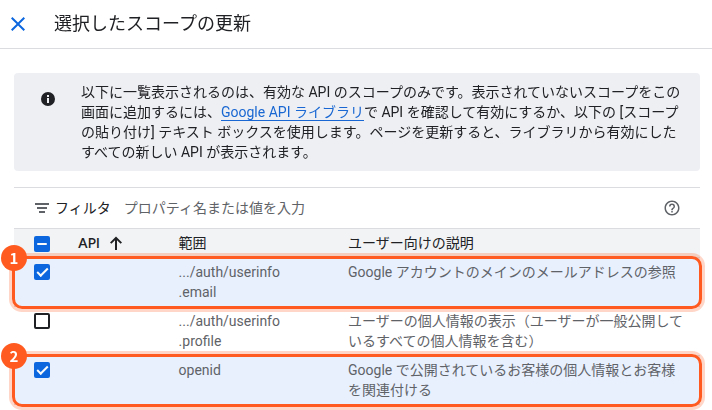
右に出た一覧で、「.../auth/userinfo.email」(1)と「openid」(2)に印を付けます。
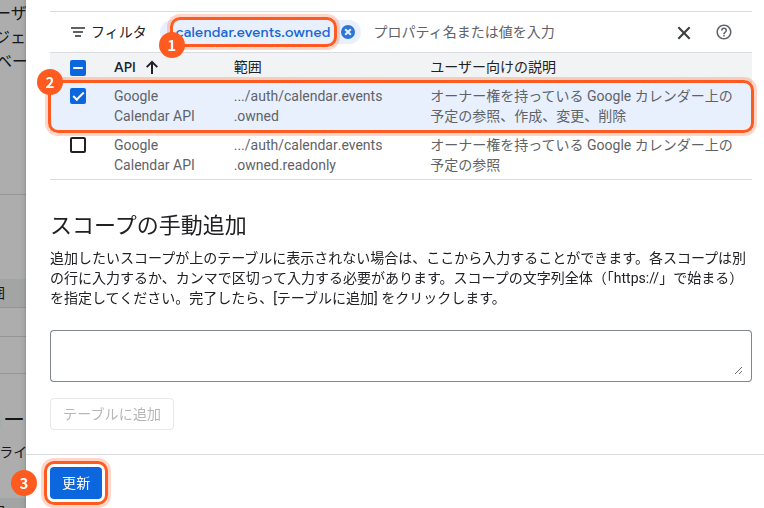
続けて、一覧の上の「フィルタ」に calendar.events.owned と入れて絞り込みます(1)。出てきた「.../auth/calendar.events.owned」に印を付け(2)、下の「更新」を押してください(3)。「.owned.readonly」の行ではありません。
「非機密のスコープ」に2つ(1)、「機密性の高いスコープ」に1つ(2)が入ったのを確かめ、下の「Save」を押します(3)。
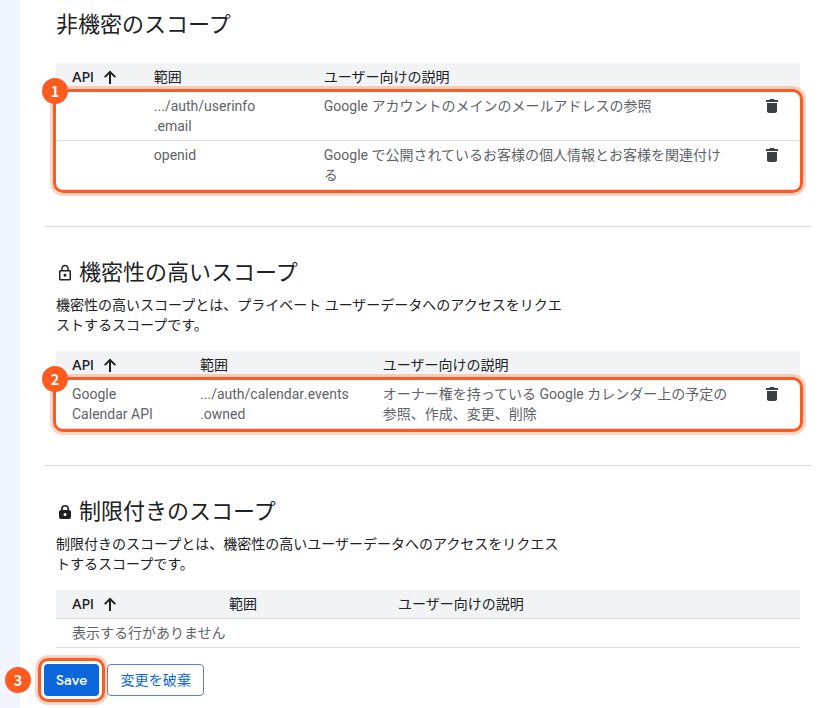
Yokiが求める権限は、この3つだけです。
| スコープ | 使い道 |
|---|---|
openid・.../auth/userinfo.email | Googleのアカウントを見分ける。Googleでのログインと、連携したアカウントの表示に使う |
.../auth/calendar.events.owned | 本人が持つカレンダーの予定を読み書きする。参加する卓を書き込み、予定のある時間から予定表に × と △ を入れる |
calendar.events.owned は、本人が持つカレンダーの予定だけを触れるスコープです。Yokiはメインのカレンダーしか触らないので、共有されたカレンダーにも届く calendar.events は求めません。Googleの区分では、「機密性の高いスコープ」に入ります(下の9で、使える人の数にかかわります)。
6. OAuthクライアントを作る
左の「クライアント」を開き、「クライアントを作成」を押します(1)。

次のように入れて、いちばん下の「作成」を押してください(4)。
| 欄 | 入れるもの |
|---|---|
| アプリケーションの種類(1) | ウェブ アプリケーション |
| 名前(2) | Yoki など。Google Cloudの中で見分けるための名前で、使う人には出ない |
| 承認済みのリダイレクトURI(3) | https://<公開のアドレス>/auth/google/callback |
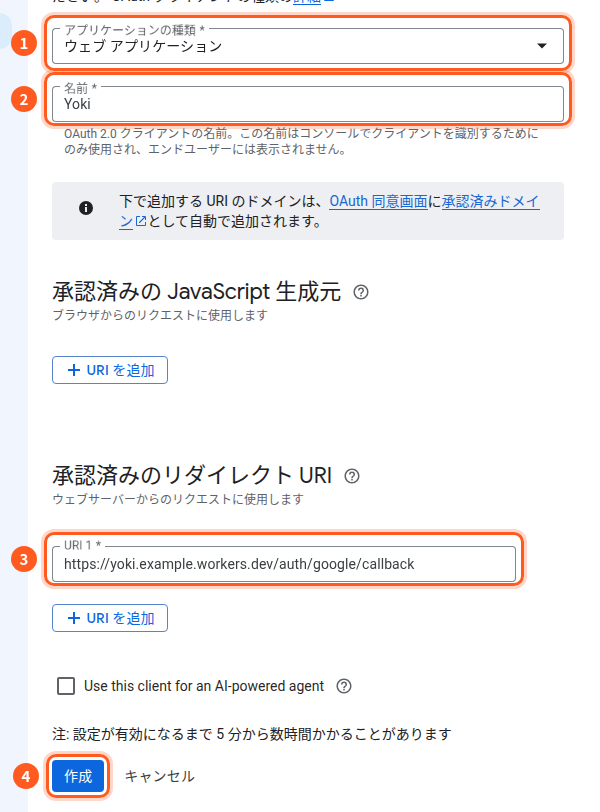
リダイレクトURIの欄は、「承認済みのリダイレクトURI」の下の「URIを追加」を押すと出ます。上の「承認済みのJavaScript生成元」は、空のままでかまいません。
リダイレクトURIは、1文字でも違うとログインできません(「redirect_uri_mismatch」と出ます)。最後に / を付けずに、そのまま入れてください。設定が効くまで、数分かかることがあります。
作ると、クライアントIDとクライアントシークレットが窓に出ます。それぞれ右のボタンで写して(1・2)、控えてください。
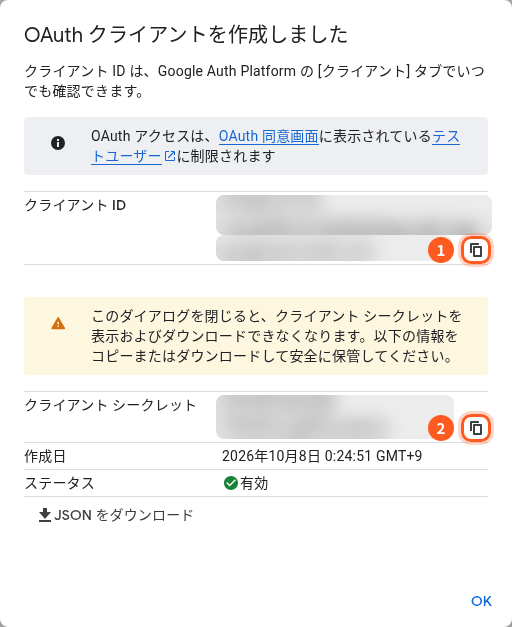
クライアントシークレットを見られるのは、この窓が出ているあいだだけです。控える前に閉じてしまったら、「クライアント」の一覧で Yoki を開き、「Add secret」で新しいシークレットを作ります。「JSONをダウンロード」でファイルに保存してもかまいません。そのときは、ファイルを人に渡さず、値を入れ終えたら消してください。
7. 鍵を作る
連携した人のrefresh token(本人が画面を開いていないときにも、Googleカレンダーを読み書きするための値)は、この鍵で暗号にしてから、Yokiのデータベースに置きます。鍵は、ランダムな32バイトをbase64にした44文字の文字列で、最後は = です。
次のどれか1つで作れます。出てきた1行が鍵です。
macOS・Linuxのターミナルなら、次を入れます。
sh
openssl rand -base64 32WindowsのPowerShellなら、次のとおりです。
powershell
$b = New-Object byte[] 32; [Security.Cryptography.RandomNumberGenerator]::Create().GetBytes($b); [Convert]::ToBase64String($b)ターミナルを使わないなら、ブラウザでも作れます。どのページでもよいので、F12を押して開発者ツールを開き、「Console」に次を入れてEnterを押してください。
js
btoa(String.fromCharCode(...crypto.getRandomValues(new Uint8Array(32))))鍵を替えると、連携していた人は全員、連携し直しになります。いちど決めたら替えないでください。鍵の形が違うと、Yokiは連携を「使えない」として扱い、ボタンを出しません。
8. Yokiに値を入れる
ボタンで設置したなら、Cloudflareの画面のWorkers(Workers & Pages)で yoki を開き、「Settings」→「Variables and Secrets」の「Add」で、次の3つを足してください。種類は、3つとも「Secret」にします。入れ終えたら「Deploy」を押すと、すぐに使えるようになります。
| 名前 | 中身 |
|---|---|
GOOGLE_CLIENT_ID | 6のクライアントID |
GOOGLE_CLIENT_SECRET | 6のクライアントシークレット |
GOOGLE_TOKEN_KEY | 7の鍵 |
GitHub Actionsで公開しているなら、GitHubのリポジトリのSettings → Environmentsの「production」に、変数 YOKI_GOOGLE_CLIENT_ID と、秘密 GOOGLE_CLIENT_SECRET・GOOGLE_TOKEN_KEY を入れ、Actionsの「アプリを公開する」で公開し直してください。
Yokiを開き直すと、入口に「Googleでログイン」が出ます。グループの画面の設定にある「カレンダー連携」にも、「Googleと連携する」のボタンが出るはずです。
9. 使える人を決める
Googleの「公開ステータス」には、「テスト中」と「本番環境」の2つがあります。作ったばかりのときは「テスト中」で、使えるのは「テストユーザー」に足した人だけです。
| 公開ステータス | 使える人 | 気を付けること |
|---|---|---|
| テスト中 | テストユーザーに足した人(100人まで) | 連携してから7日でGoogleの許可が切れ、連携し直しになる |
| 本番環境(審査なし) | Googleのアカウントを持つ人ならだれでも。カレンダーとの連携は100人まで | カレンダーと連携するときに「確認されていないアプリ」の注意が出る |
| 本番環境(審査あり) | だれでも | Googleの審査に、独自のドメインと準備が要る |
仲間うちで使うなら、まずテストユーザーで自分が試し、うまくいったら本番環境(審査なし)にするのがおすすめです。
テストユーザーで試す
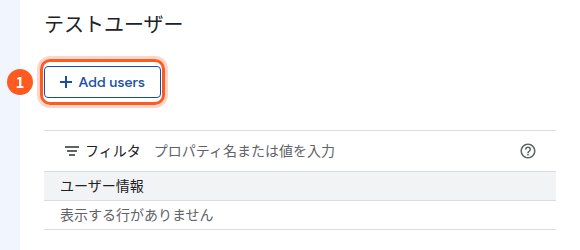
左の「対象」を開き、「テストユーザー」の「Add users」を押します(1)。
使う人のGoogleのメールアドレスを入れてEnterを押すと(1)、1人ずつ足せます。足し終えたら、「保存」を押してください(2)。
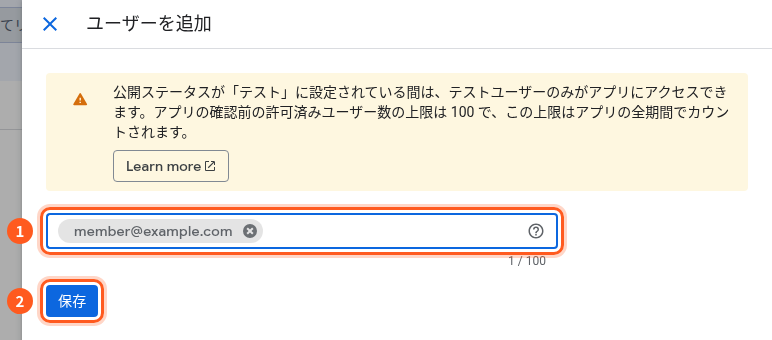
テストユーザーに入っていない人がログインしようとすると、Googleの画面に「アクセスをブロック」と出て、先に進めません。
本番環境にする
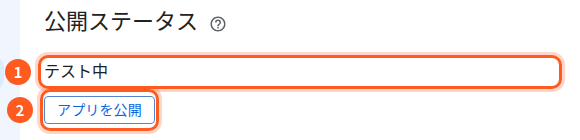
「対象」の「公開ステータス」が「テスト中」になっています(1)。「アプリを公開」を押してください(2)。
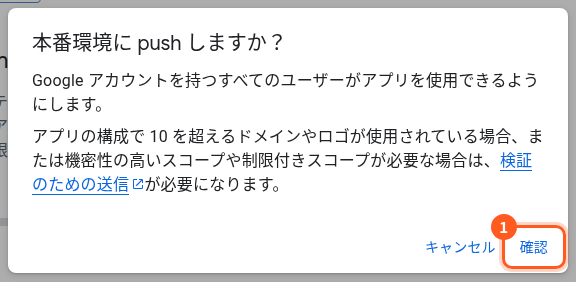
公開してよいかを確かめる窓が出たら、「確認」を押します(1)。
公開ステータスが「本番環境」に替われば、公開は済んでいます(2)。上に「アプリの検証が必要です」と出ますが(1)、審査を受けなくても使えます。
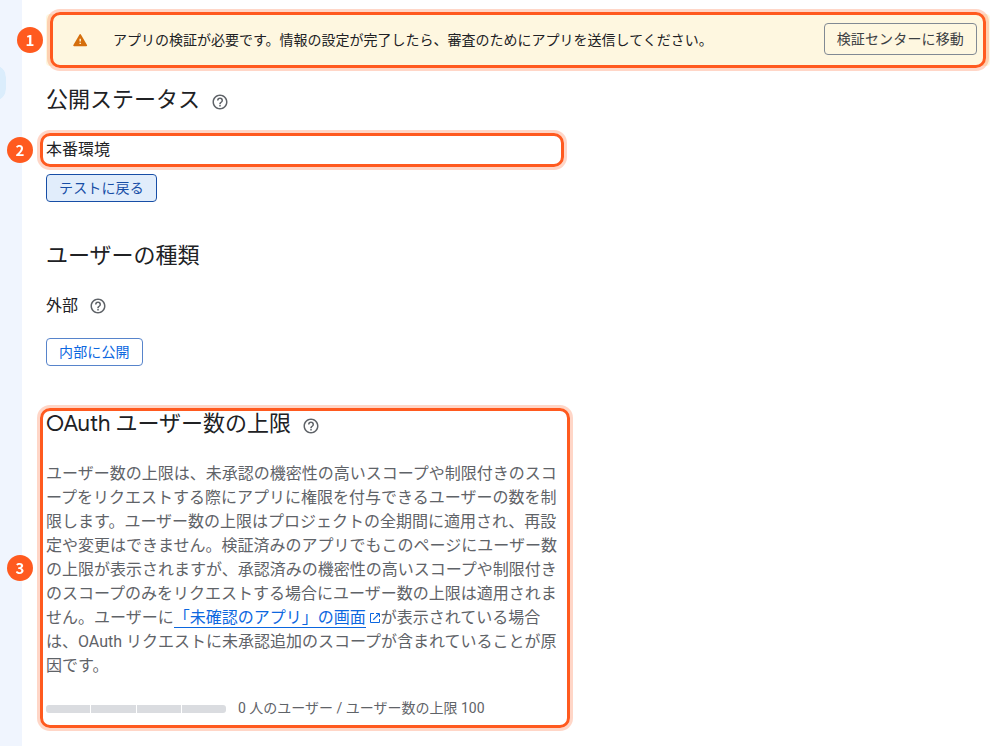
審査を受けるまでは、2つの制限が残ります。1つめは、カレンダーと連携する人に、Googleが「このアプリはGoogleで確認されていません」の注意を出すことです。「詳細」を押し、「(安全ではないページ)に移動」を押すと進めます。連携する人には、この注意が出ることを先に伝えておいてください。Googleでのログインは、メールアドレスしか求めないので、この注意は出ません。
2つめは、カレンダーと連携できる人の数です。プロジェクトの全期間で100人までで(3)、連携を外した人も数のうちです。
Googleの審査を受ける
100人より多くの人が連携する、または注意を出したくないときは、Googleの審査を受けます。左の「検証センター」から進め、先にブランディング(アプリ名とアドレス)、次にデータアクセス(機密性の高いスコープ)の順で確かめてもらいます。
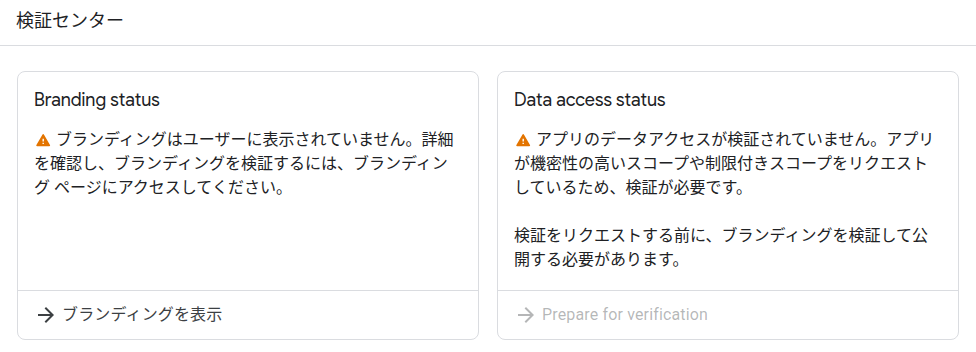
ブランディングの確認で見られるのは、ホームページとプライバシーポリシーが開けることと、ホームページのサイトの持ち主であることです。次の画像は、見本のアドレスのまま確かめてもらったときの結果です。
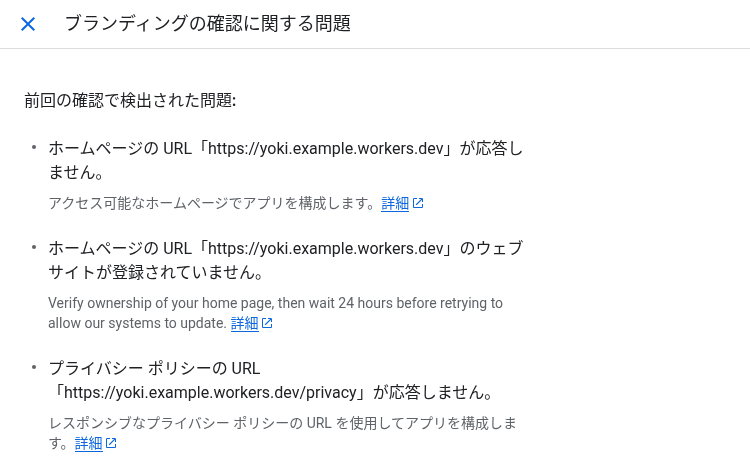
持ち主であることは、Google Search Console で、公開のアドレスのドメインを登録して確かめます。Yokiは、Search Consoleの確かめに使うファイルやタグを出しません。そのため、workers.devのアドレスのままでは確かめられず、DNSで確かめることになります。審査を受けるなら、先に独自のドメインで公開してください。
データアクセスの審査では、スコープの使い道の説明と、使っているところを写した動画を求められます。プライバシーポリシーに、Googleのデータの扱い(受け取るもの・使い道・Limited Useの決まりに従うこと)が書いてあるかも見られます。Yokiの既定の文には書いてありますので、運営の管理画面で本文を直したときは、この部分を消さないでください。
10. 連携する人に見える画面
連携する人は、Yokiの設定の画面で「Googleと連携する」を押すと、Googleの画面に移ります。使い方は、使う人向けの「カレンダーに出す」にあります。
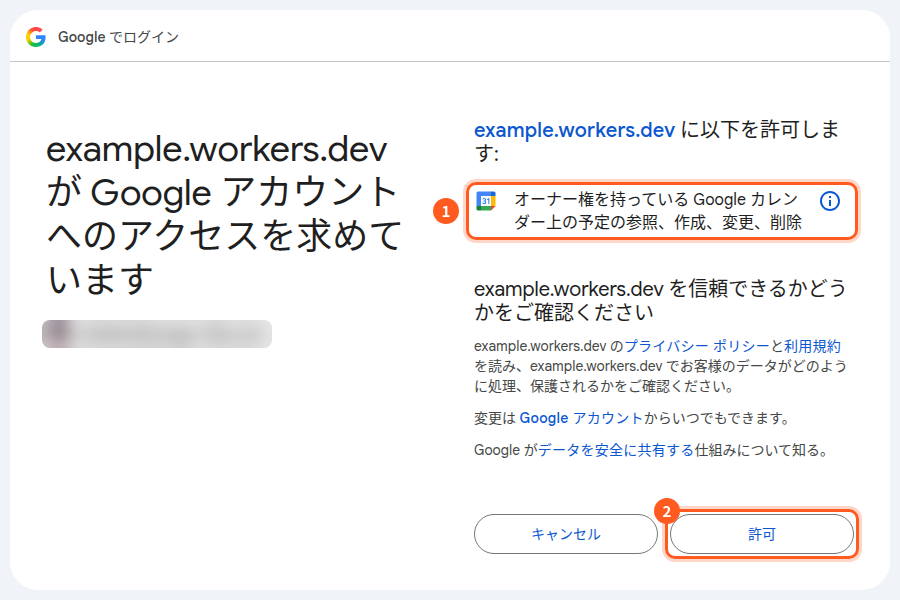
ブランディングの確認を受けるまで、Googleの画面に出る名前は「Yoki」ではありません。公開のアドレスのドメインが出ます(画像では example.workers.dev。1)。アカウントを選ぶと(2)、次の画面に進みます。
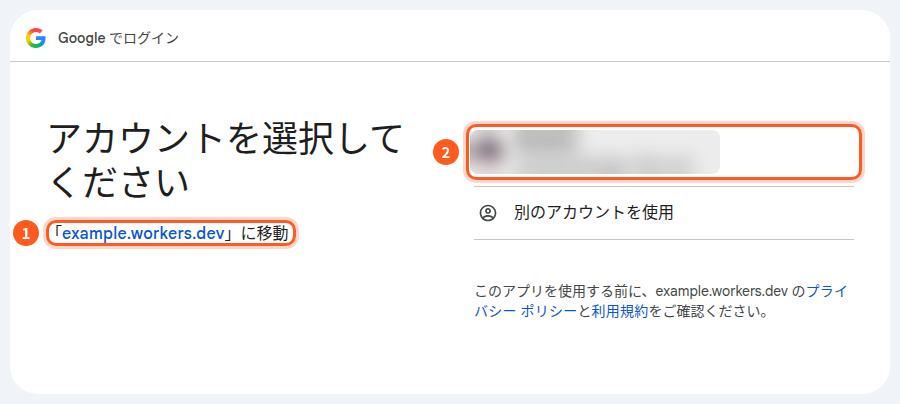
本番環境で審査を受けていなければ、ここで「確認されていないアプリ」の注意が出ます(上の9)。プロジェクトを作った人と、同じGoogle Workspaceの組織の人には出ません。
続く画面で「次へ」を押すと(1)、カレンダーの許可を求める画面になります。
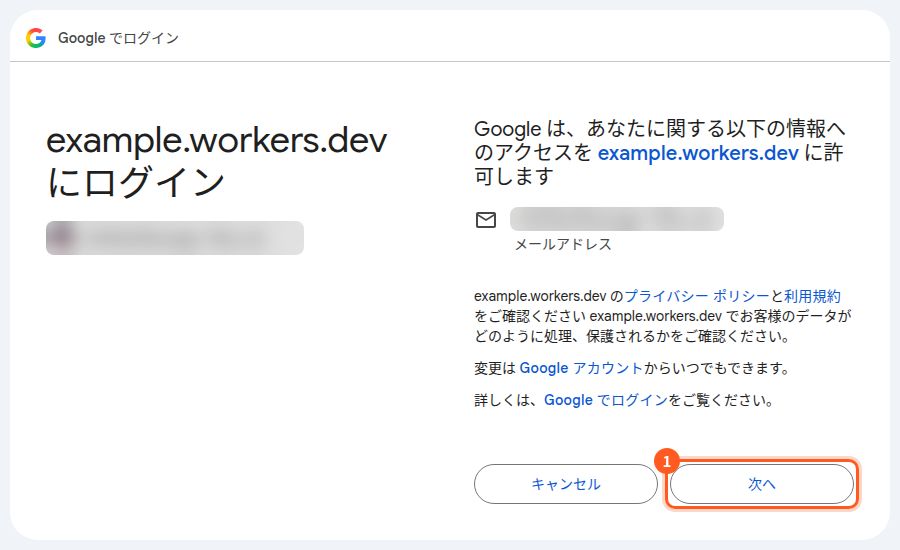
求めるのは、本人が持つカレンダーの予定の参照・作成・変更・削除だけです(1)。「許可」を押すと(2)、Yokiに戻って連携が済みます。
うまくいかないとき
| 出るもの | 原因と直し方 |
|---|---|
| 入口に「Googleでログイン」が出ない。「カレンダー連携」に「使えません」と出る | 3つの値のどれかが無いか、鍵の形が違う(44文字で、最後が = か)。入れ直して、もう一度「Deploy」を押す |
| 「エラー 400: redirect_uri_mismatch」 | 6のリダイレクトURIが、公開のアドレスと1文字でも違う。入れ直して、数分待つ |
| 「アクセスをブロック」「エラー 403: access_denied」 | テスト中で、その人がテストユーザーに入っていない。9で足すか、本番環境にする |
| 7日ほどで、カレンダーとの同期が止まる | テスト中のまま。本番環境にしてから、連携し直してもらう |
| 「このアプリはGoogleで確認されていません」 | 本番環境で、審査を受けていない。「詳細」から進めば使える |
| カレンダーに卓が書き込まれない | 2のGoogle Calendar APIが有効になっていない |
| 急にどの人も連携できなくなった | 6か月使われないOAuthクライアントは、Googleが消すことがある。「クライアント」の画面で確かめ、消えていたら作り直して値を入れ直す |
Yokiが守ること
連携した人のrefresh tokenは、画面・ログ・運営の管理画面のどこにも出しません。Googleから受け取るのは、アカウントのIDとメールアドレスと、予定があるかを決めるのに要る欄(予定の時間など)だけです。予定の名前や中身は受け取りません。
本人が連携を外したときと、運営者が利用者を消したときは、書き込んだ予定を消し、Googleの許可を取り消してから、控えを消します。