
GitHubのアカウントを作る
GitHub(ギットハブ)は、プログラムのコードを置いておくサービスです。Yokiを設置すると、あなたのGitHubにYokiのコードの写しが置かれます。新しいバージョンへの更新も、GitHubの上で動きます。
アカウントは無料で作れて、かかる時間は10分ほどです。すでにGitHubのアカウントがあれば、このページは飛ばして、Cloudflareのアカウントを作るに進んでください。
ヒント
GitHubの画面は英語です。このページには、押すボタンや欄の英語の名前を、画面のとおりに書いてあります。
用意するもの
| 用意するもの | 使い道 |
|---|---|
| メールアドレス | 確認のメールを受け取る |
| パスワード | ログインに使う |
| スマートフォン | 2段階認証に使う(5. 2段階認証を入れる) |
メールアドレスは、確認のメールを受け取れるものにします。GitHubからの大事な知らせも、ここに届きます。パスワードは、ほかのサービスで使っていないものにし、15文字以上にするか、8文字以上で数字と英小文字を混ぜてください。パスワード管理のアプリか、ブラウザに覚えさせておくと安心です。
1. 登録の画面を開く
GitHubの登録の画面 を開きます。「ロボットではないか」を確かめる画面が先に出たら、画面の指示に従ってください(矢印のつまみを右へずらす、など)。
2. メール・パスワード・ユーザー名を入れる
画面の右側の欄に、上から順に入れていきます。画像の中のオレンジの枠と番号は、入れる場所と順番です。
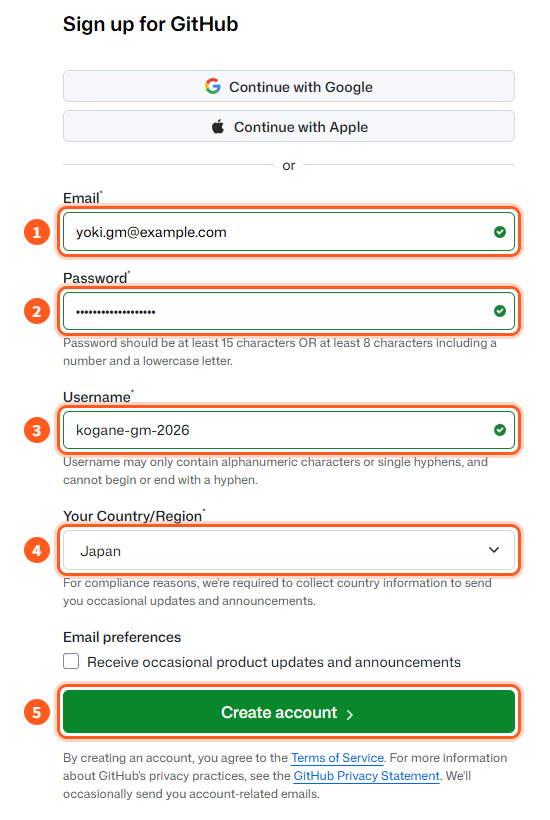
| 番号 | 欄 | 入れるもの |
|---|---|---|
| 1 | あなたのメールアドレス | |
| 2 | Password | 決めたパスワード |
| 3 | Username | GitHubでのあなたの名前(下で説明) |
| 4 | Your Country/Region | 住んでいる国。日本なら「Japan」 |
| 5 | Create account | 全部入れたら押すボタン |
Username(ユーザー名)に使えるのは、英字・数字・ハイフン(-)です。ハイフンで始めたり終えたりはできません。ほかの人が使っている名前も使えず、欄の右に緑の印が出たら使える名前です。
ユーザー名は、だれでも見られる場所に出ます。Yokiのコードの置き場所も https://github.com/<ユーザー名>/yoki になるので、本名ではなく、ハンドルネームでかまいません。
「Email preferences」の印は、GitHubからのお知らせのメールが欲しいときだけ付けます。付けなくても、アカウントは作れます。
メモ
いちばん上の「Continue with Google」を押すと、Googleのアカウントで登録することもできます。そのときは、パスワードを決めずに進めます。
3. パズルに答える
「Create account」を押したあと、ロボットでないことを確かめるパズルが出たら、画面の指示に従って答えてください。間違えても、やり直せます。
4. メールに届いたコードを入れる
入れたメールアドレスに、GitHubから8桁の数字(launch code)が届きます。GitHubの画面に戻り、その数字を入れてください。これで、メールアドレスの確認も済みます。
メールが届かないときは、迷惑メールのフォルダも見てください。それでも無ければ、画面の「Resend the code」で送り直せます。
注意
メールアドレスの確認が済んでいないと、GitHubにリポジトリ(コードの置き場所)を作れません。Yokiを設置するときにリポジトリを作るので、必ず済ませてください。
コードを入れたら、ユーザー名(かメールアドレス)とパスワードで、ログインします。使い方についての質問が出たら、答えても、「Skip」で飛ばしてもかまいません。有料のプランを選ぶ画面が出ても、無料(Free)のままで進めます。
5. 2段階認証を入れる
2段階認証は、パスワードのほかに、スマートフォンに出る数字でも本人かを確かめる仕組みです。パスワードが漏れても、ほかの人にログインされにくくなります。GitHubから、入れるように求められることもあります。
先に、スマートフォンに認証アプリを入れておいてください。Google AuthenticatorやMicrosoft Authenticatorなど、無料のアプリで足ります。
| 手順 | すること |
|---|---|
| 1 | 右上の丸いアイコンを押し、「Settings」を開く |
| 2 | 左の「Password and authentication」を開く |
| 3 | 「Two-factor authentication」の「Enable two-factor authentication」を押す |
| 4 | 認証アプリで、画面のQRコードを読み取る |
| 5 | アプリに出た6桁の数字を、「Verify the code from the app」の欄に入れる |
| 6 | 復旧コード(recovery codes)を「Download」で保存し、「I have saved my recovery codes」を押す |
復旧コードは、スマートフォンを無くしたときにログインし直すための、ただ1つの手段です。印刷するか、パスワード管理のアプリなど、なくさない場所に保存してください。
次は
GitHubのアカウントができたら、Cloudflareのアカウントを作るに進みます。
うまくいかないとき
| 起きたこと | 直し方 |
|---|---|
| Usernameの欄に「is not available」と出る | ほかの人が使っている名前です。数字を足すなどして変えてください |
| Passwordの欄が赤くなる | 15文字以上にするか、8文字以上で数字と英小文字を混ぜます。ほかのサービスで漏れたことのあるパスワードも使えません |
| コードのメールが届かない | 迷惑メールのフォルダを見るか、「Resend the code」で送り直します。メールアドレスの打ち間違いも確かめてください |
| 「アクセスは一時的に制限されています」と出る | 時間をおいて、開き直してください。VPNを使っているなら、切ってから開きます |