Discordアプリを作る
Yokiは、「Discordでログイン」と、チャンネルへの知らせ(Bot)に、1つのDiscordアプリを使います。このアプリは、設置する人が自分のDiscordのアカウントで作ります。費用はかからず、かかる時間は10分ほどです。
このページの手順で、次の4つを控えます。設置するの手順2で、ボタンの入力欄に入れる値です。
| 控えるもの | 入れる欄 | 控える手順 |
|---|---|---|
| Client ID | DISCORD_CLIENT_ID | 2. Client IDとClient Secretを控える |
| Client Secret | DISCORD_CLIENT_SECRET | 同じ |
| Botのトークン | DISCORD_BOT_TOKEN | 3. Botのトークンを控える |
| あなたのDiscordユーザーID | OPERATOR_IDS | 5. あなたのDiscordユーザーIDを控える |
注意
Client SecretとBotのトークンは、パスワードと同じです。知られると、ほかの人があなたのBotとして動けます。人に見せず、チャットや公開の場所に貼らないでください。漏れたと思ったら、同じ画面の「リセット」で作り直します。
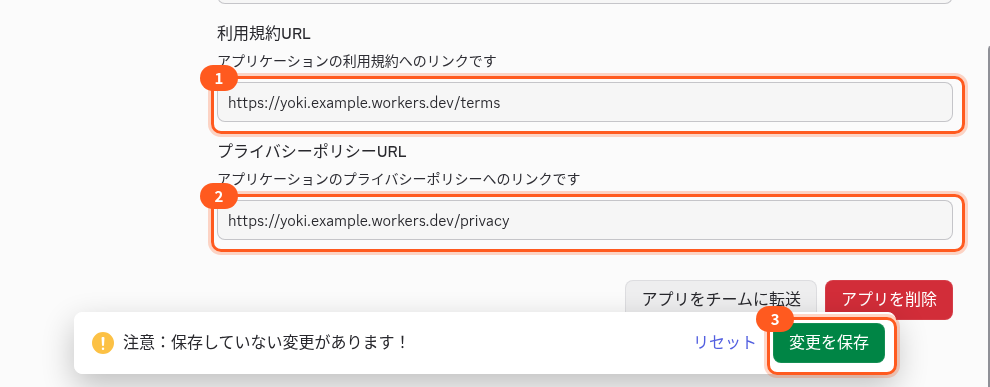
画像の中のオレンジの枠と番号は、押す場所と順番です。Discordの画面は、ときどき見た目が変わります。
1. アプリを作る
Discord Developer Portal を開き、Discordのアカウントでログインします。右上の「新しいアプリケーション」を押してください。
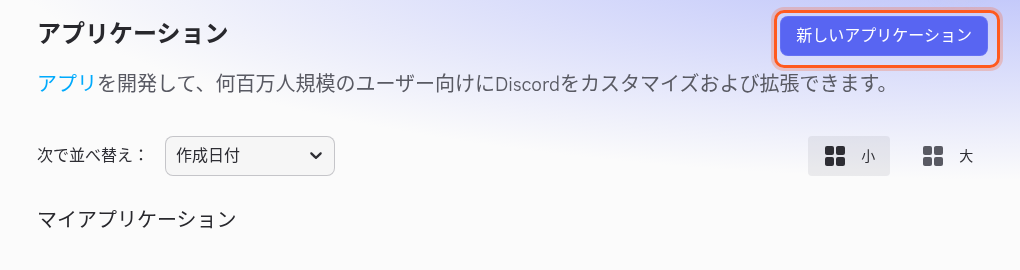
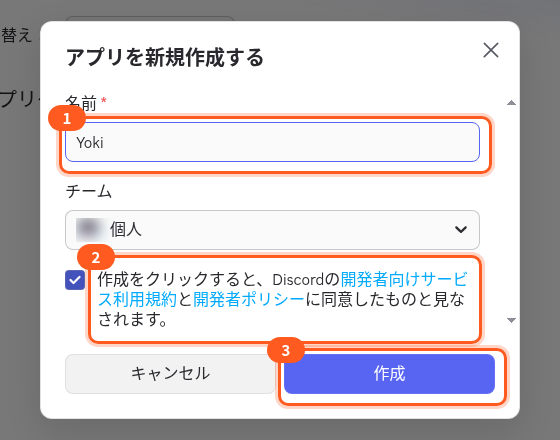
窓が開いたら、「名前」にアプリの名前を入れ(1)、規約への同意に印を付けて(2)、「作成」を押します(3)。名前は、ログインの画面とBotの名前に出るので、「Yoki」や、仲間に分かる名前がよいでしょう。「チーム」は「個人」のままでかまいません。
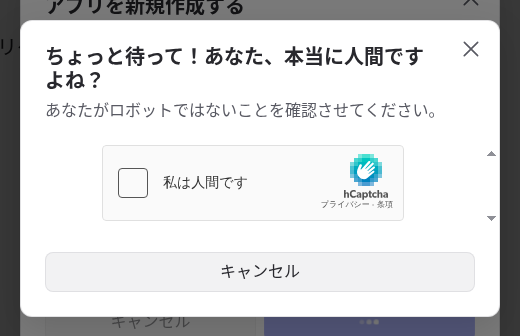
「私は人間です」の確認が出たら、チェックを入れて、出てきた問題に答えてください。
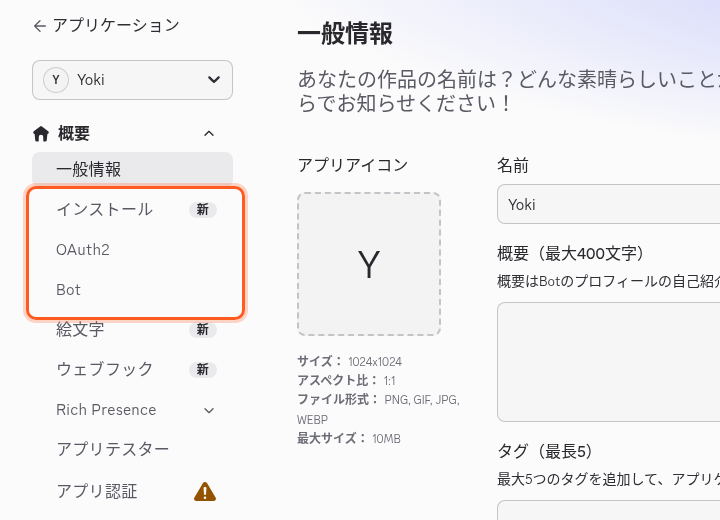
アプリができると、アプリの画面(一般情報)が開きます。このあとの設定は、左の「インストール」「OAuth2」「Bot」を切り替えながら進める形です。
2. Client IDとClient Secretを控える
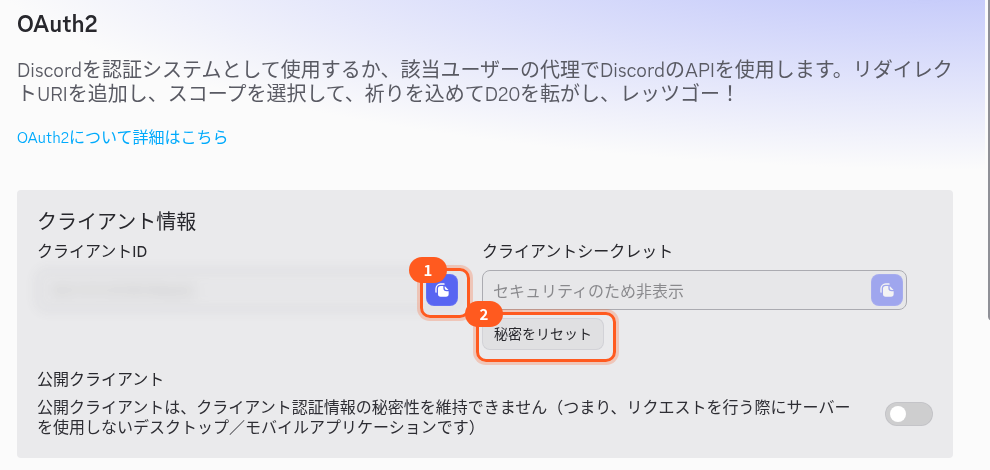
左の「OAuth2」を開きます。「クライアントID」の右のボタン(1)で、Client IDを写して控えてください。
次に「秘密をリセット」(2)を押します。確かめの窓で進めると、Client Secretが1回だけ出るので、写して控えてください。あとから見直すことはできません。無くしたときは、もう一度「秘密をリセット」で作り直します(前のものは使えなくなります)。
3. Botのトークンを控える
左の「Bot」を開きます。「トークンをリセット」(1)を押すと、Botのトークンが1回だけ出るので、写して控えてください。Client Secretと同じく、あとから見直すことはできません。

同じ画面の下の方は、初めの状態のままでかまいません。「公開Bot」はONのまま(1)、Privileged Gateway Intentsの3つはOFFのまま(2)にしておきます。
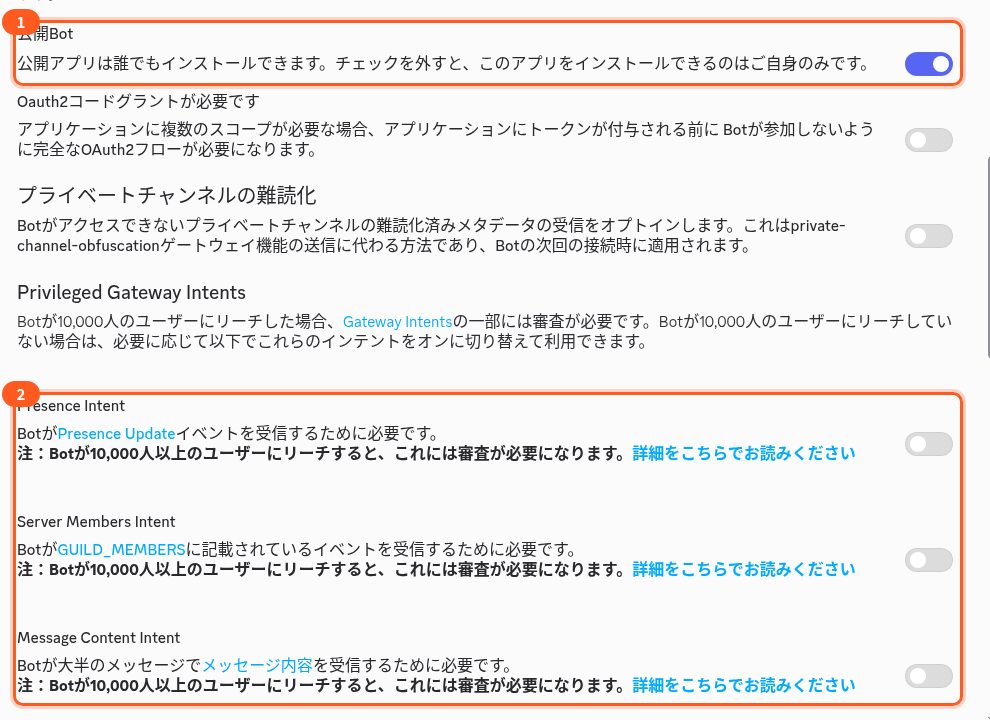
公開BotをONにしておくのは、グループの管理者が、Yokiの画面から自分のDiscordサーバーにBotを招くためです。
YokiのBotがするのは、チャンネルへの知らせ、卓をサーバーのイベントにすること、本人が選んだ知らせのDM、ボタンとスラッシュコマンドへの返事、管理者を決めるロールを読むことです。どれもDiscordを呼ぶだけで、Discordの会話を読みに行かないので、Intentsは要りません。
Botを招くときに求める許可は「bot」だけで、スラッシュコマンドの許可(applications.commands)も、その中に含まれます。スラッシュコマンドのために、Botを招き直す必要はありません。
4. インストールリンクを「なし」にする
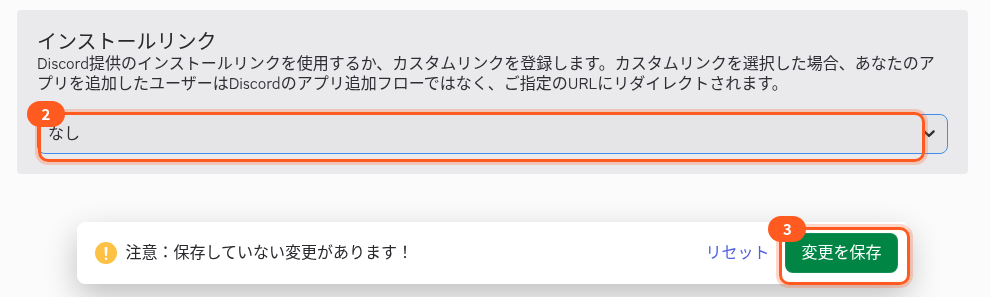
左の「インストール」を開きます。「インストールリンク」の選ぶ欄を開き、「なし」を選んでください(1)。
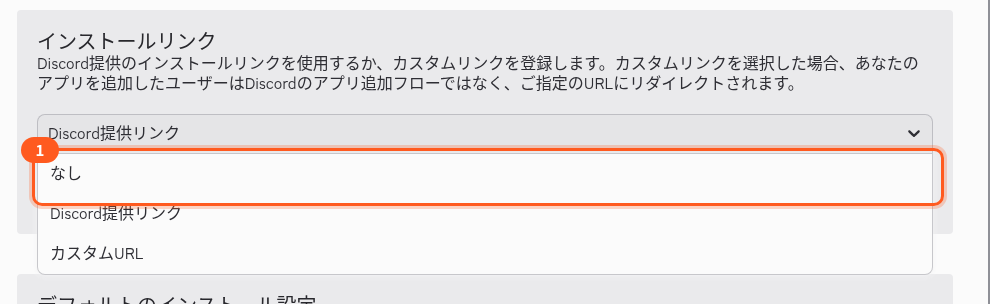
「なし」になったのを確かめ(2)、画面の下に出る「変更を保存」を押します(3)。
Botを招くURLは、Yokiが作ります。求める権限は「チャンネルを見る」「メッセージを送信」「埋め込みリンク」の3つです。卓をDiscordのイベントに出すグループだけ「イベントを作成」も、卓ごとのスレッドを使うグループだけ「公開スレッドの作成」「スレッドでメッセージを送信」も求めます。Discordが用意するリンクは使いません。
5. あなたのDiscordユーザーIDを控える
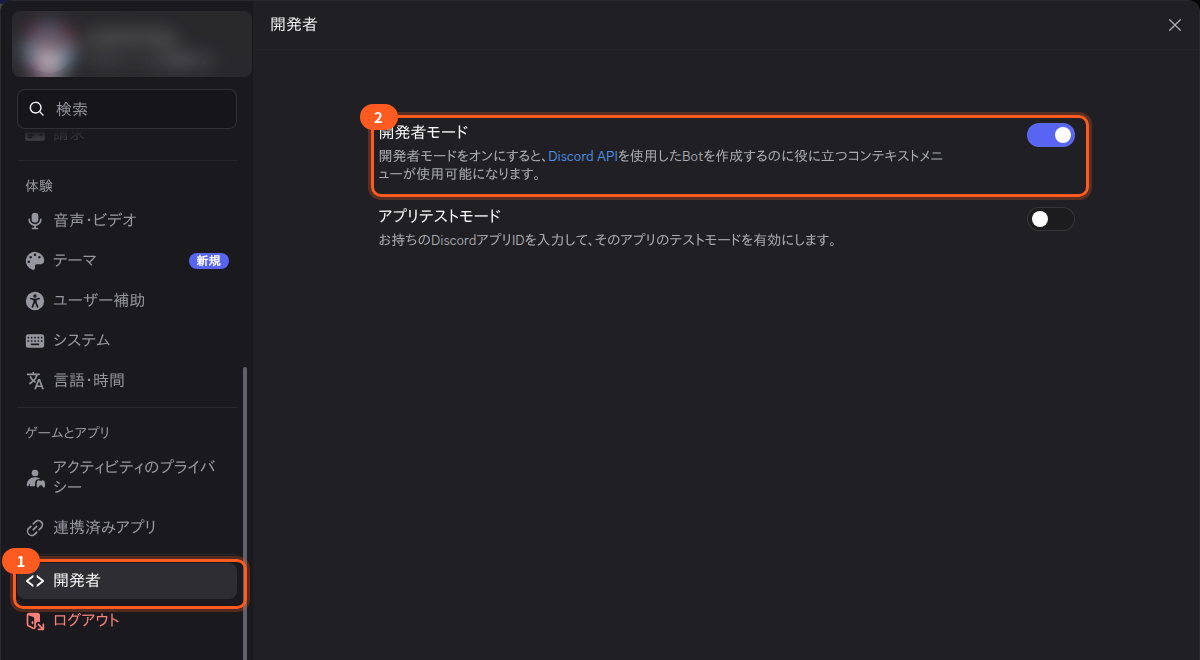
あなたを、設置したYokiの運営者にするための値です。Discordのアプリ(PCかブラウザ)で、左下の歯車(ユーザー設定)を開きます。左の「開発者」を押し(1)、「開発者モード」をONにしてください(2)。
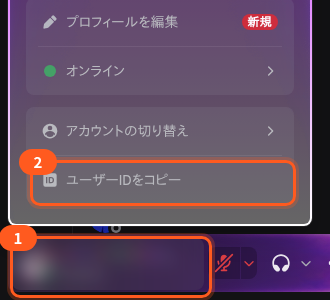
設定を閉じたら、左下のあなたのアイコンを押し(1)、出てきた欄の「ユーザーIDをコピー」を押します(2)。写した数字の並びが、あなたのDiscordユーザーIDです。
ここまでで、4つの値がそろいました。設置するの手順2に進み、ボタンを押してください。
6. 設置したあと: リダイレクトを入れる
Yokiを設置して公開のアドレス(https://yoki.<サブドメイン>.workers.dev など)が分かったら、このアプリに戻ってきます(設置するの手順3)。
左の「OAuth2」の「リダイレクト」で「Redirect を追加」を押し、出てきた欄に https://<公開のアドレス>/auth/callback を入れて(1)、画面の下の「変更を保存」を押します(2)。
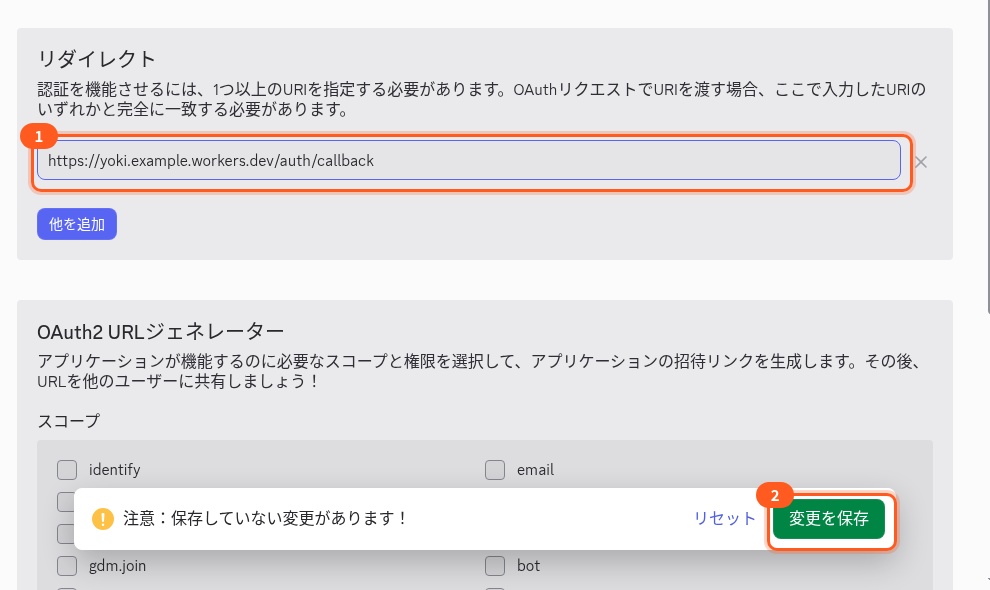
アドレスは、1文字でも違うとログインできません(「Invalid OAuth2 redirect_uri」と出ます)。最後の / も付けずに、そのまま入れてください。
7. 設置したあと: 利用規約とプライバシーポリシーのアドレスを入れる
Yokiの利用規約とプライバシーポリシーを整えたら(設置するの手順5)、そのアドレスも、このアプリに入れておきます。
左の「一般情報」を開き、下の方の「利用規約URL」に https://<公開のアドレス>/terms を(1)、「プライバシーポリシーURL」に https://<公開のアドレス>/privacy を入れて(2)、「変更を保存」を押します(3)。
同じ「一般情報」の画面にある「Interactions Endpoint URL」は、空のままでかまいません。運営の管理画面で「Discordのボタン」か「スラッシュコマンド」を入れると、YokiがBotのトークンを使って、ここにYokiのアドレスを入れます(運営の管理画面)。