
Cloudflareのアカウントを作る
Cloudflare(クラウドフレア)は、Webのアプリを動かす場所を貸してくれるサービスです。Yokiのアプリ(Workers)と、グループや予定のデータ(D1)は、あなたのCloudflareに置かれます。
アカウントは無料で作れて、Yokiは無料のプランのまま動きます。クレジットカードを登録しなくてかまいません。かかる時間は5分ほどです。
先にGitHubのアカウントを作るを済ませておくと、このページの最後の「GitHubとつなぐ」まで、続けて進められます。
用意するもの
| 用意するもの | 使い道 |
|---|---|
| メールアドレス | 確認のメールを受け取る |
| パスワード | ログインに使う |
| スマートフォン | 2段階認証に使う(5. 2段階認証を入れる) |
メールアドレスは、確認のメールを受け取れるものにします。GitHubと同じアドレスでかまいません。パスワードは、ほかのサービスで使っていないものにし、8文字以上で、数字と記号($ ! @ % & など)を1つ以上入れてください。
1. 登録の画面を開き、日本語にする
Cloudflareの登録の画面 を開きます。画面が英語なら、右上の「English」を押して「日本語」を選んでください(下の画像の1)。画面の言葉が日本語に変わります。
2. メールとパスワードを入れる
メール(2)とパスワード(3)を入れます。パスワードを入れると、その下に条件が並び、全部に緑の印が付けば使えるパスワードです。
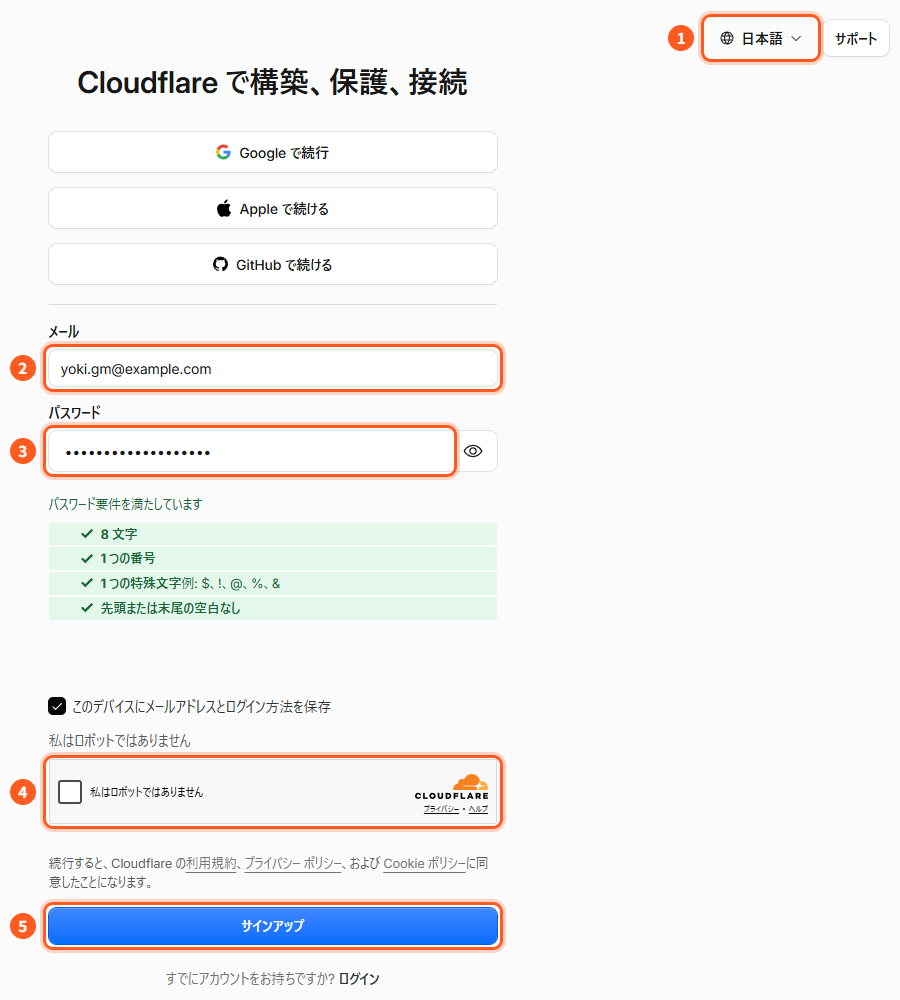
「私はロボットではありません」の枠(4)は、印を付けるか、自動で確かめ終わるのを待ちます。最後に「サインアップ」を押してください(5)。
メモ
「Googleで続行」や「GitHubで続ける」を押すと、そのアカウントで登録できます。そのときは、パスワードを決めずに進めます。
3. メールのリンクを押す
入れたメールアドレスに、Cloudflareから、アドレスを確かめるメールが届きます。メールの中のボタン(リンク)を押してください。確かめが済むまでは、使えない機能があります。
メールが届かないときは、迷惑メールのフォルダも見てください。打ち間違えたときは、登録し直します。
4. ダッシュボードを見る
ログインすると、ダッシュボード(アカウント ホーム)が出ます。「何をしたいですか」などの質問が出たら、答えても飛ばしてもかまいません。プランを選ぶ画面が出たら、無料(Free)を選びます。
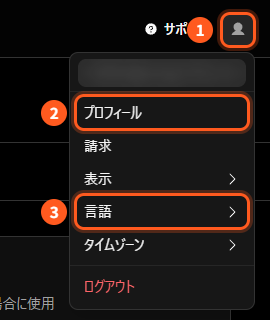
右上の人の形のアイコン(1)を押すと、自分の設定のメニューが開きます。画面が英語のときは、「言語」(Language)で日本語にしてください(3)。画面の色(白か黒)は「表示」で変えられ、このページの画像は黒の画面です。
5. 2段階認証を入れる
2段階認証は、パスワードのほかに、スマートフォンに出る数字やメールに届く数字でも、本人かを確かめる仕組みです。Cloudflareには、Yokiのアプリと、Discordのトークンなどの秘密の値が置かれます。入れておいてください。
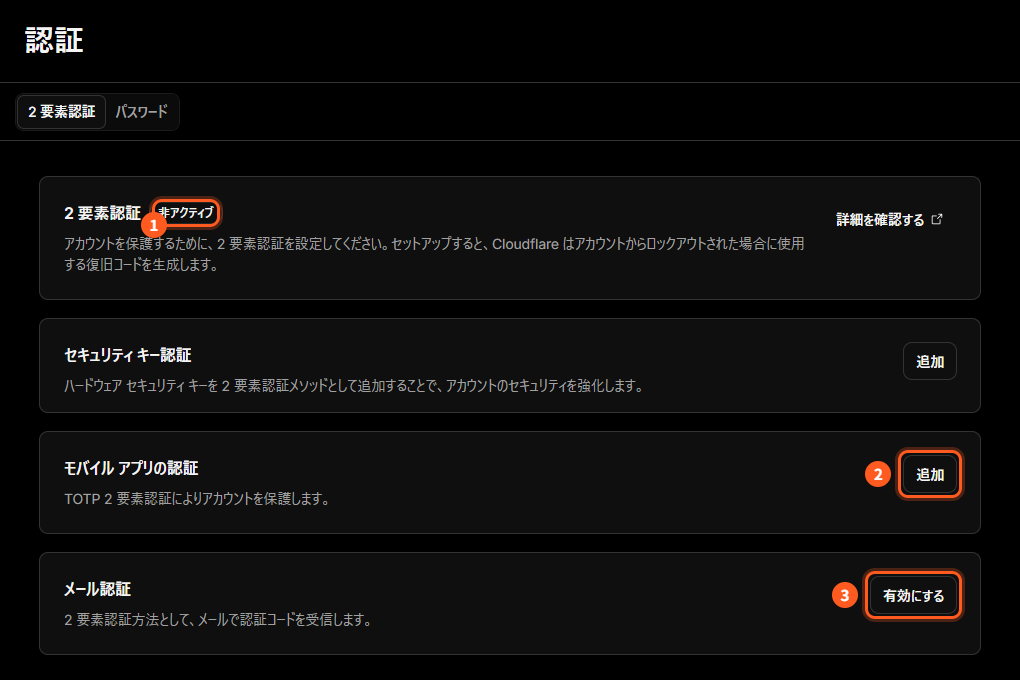
右上のアイコンのメニューの「プロフィール」(上の画像の2)を押し、左の「アクセス管理」→「認証」を開きます。2段階認証がまだなら、「非アクティブ」と出ています(1)。
| やり方 | 押すところ | 中身 |
|---|---|---|
| 認証アプリ(おすすめ) | 「モバイル アプリの認証」の「追加」(2) | Google AuthenticatorやMicrosoft Authenticatorなどで、画面のQRコードを読み取り、アプリに出た6桁の数字を入れる |
| メール | 「メール認証」の「有効にする」(3) | ログインのたびに、メールに届く数字を入れる。アプリが要らず、手軽です |
途中で出る復旧コードは、スマートフォンを無くしたときにログインし直すためのものです。印刷するか、なくさない場所に保存してください。
6. 設置のときに、GitHubとつなぐ
ここは、アカウントを作るときではなく、設置するの手順2で「Deploy to Cloudflare」のボタンを押したときに出てくる画面の説明です。Cloudflareが、あなたのGitHubにYokiのリポジトリを作れるように、2つのアカウントをつなぎます。初めの1回だけの手順です。
ボタンを押すと、「アプリケーションをセットアップする」の画面が開きます。「Git アカウント」の「新しい GitHub 接続」を押してください(1)。
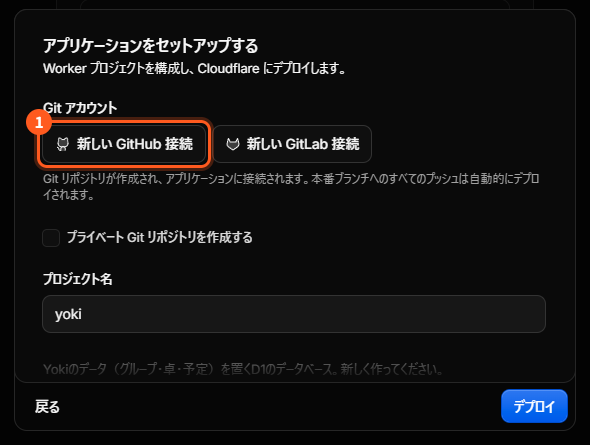
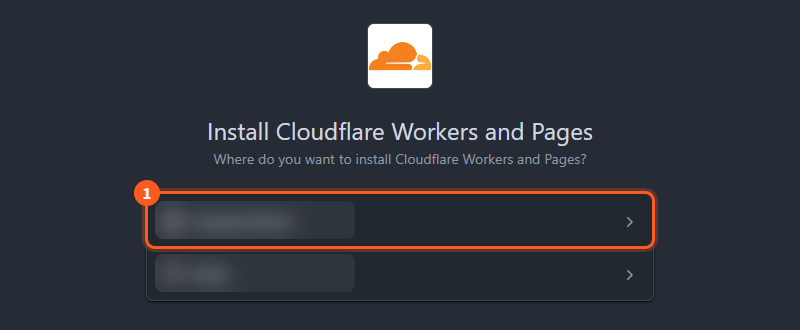
GitHubの画面に移ります。GitHubにログインしていなければ、ログインしてください。「Install Cloudflare Workers and Pages」で入れる先を聞かれたら、自分のアカウント(あなたのユーザー名)を選びます(1)。自分のアカウントしか無いときは、この画面は出ないこともあります。
次の画面で、「All repositories」を選び(1)、「Install & Authorize」を押します(2)。
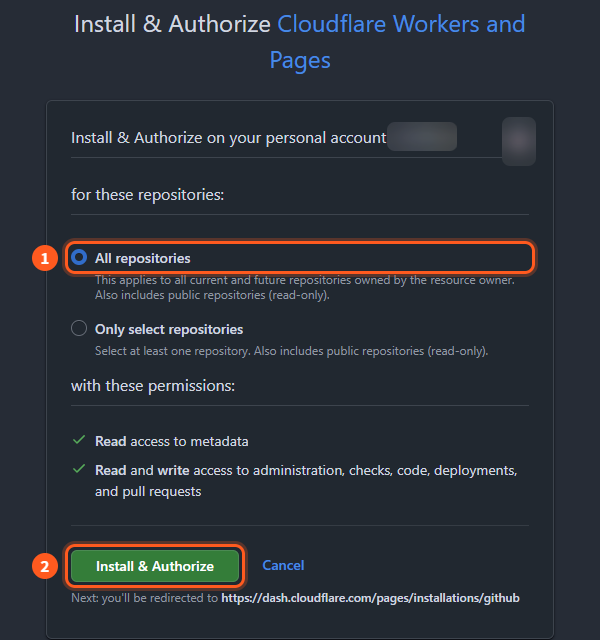
「All repositories」にするのは、Cloudflareが、これから作るYokiのリポジトリを扱えるようにするためです。押すと、Cloudflareの画面に戻り、「Git アカウント」にあなたのGitHubの名前が出ます。あとは、設置するの手順2の続きを進めてください。
ヒント
設置が済んだら、Cloudflareが扱えるリポジトリを、Yokiのものだけに絞れます。GitHubの右上のアイコン →「Settings」→「Applications」で「Cloudflare Workers and Pages」の「Configure」を押し、「Only select repositories」でYokiのリポジトリだけを選んで保存します。
うまくいかないとき
| 起きたこと | 直し方 |
|---|---|
| パスワードの条件に緑の印が付かない | 8文字以上にし、数字と記号($ ! @ % & など)を1つ以上入れてください |
| 確かめのメールが届かない | 迷惑メールのフォルダを見てください。メールアドレスの打ち間違いも確かめます |
| 画面が英語のまま | 右上の人の形のアイコン →「Language」で「日本語」を選びます |
| 「新しい GitHub 接続」を押したのに、GitHubの画面が出ない | ブラウザがポップアップを止めていないか確かめ、もう一度押してください |
| 「Install & Authorize」のあと、Cloudflareに戻らない | 設置のボタンから、もう一度始めてください。2回目は、つないだGitHubのアカウントを選べます |