招待リンクで参加する
このページは、GMから招待リンクを受け取った人が、部屋に入って遊びはじめるまでを説明します。リンクを開けば、そのまま部屋に入れます。アカウントの登録も、インストールも、アプリの追加も要りません。ただし、部屋のサーバーを使う配置先では、PLとして遊ぶときにDiscordでログインします(→ 部屋のサーバーのとき)。
ニックネームと役割を決める
- 入ると、画面の左に接続情報のパネルが開きます。
- いちばん上のニックネームを書き換えます。この名前が、卓での呼ばれかたになります。
丸いアイコンを押すと、顔の画像も選べます。これは後回しでかまいません。
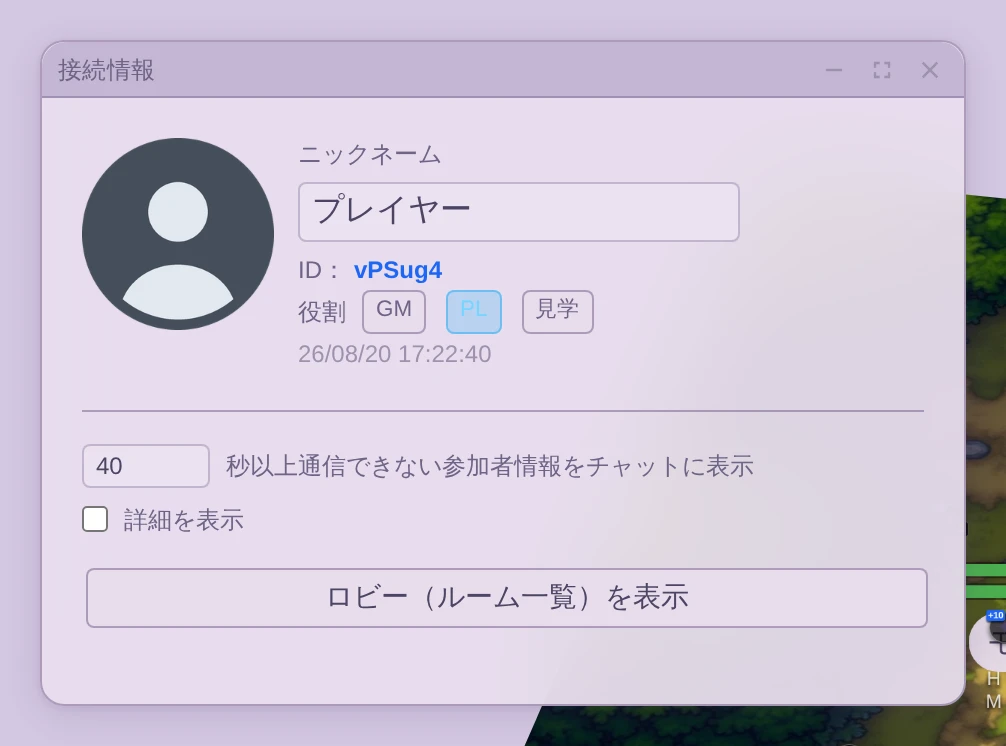
その下の役割は、GMが配ったリンクに応じて最初から選ばれています。見ているだけのつもりなら見学へ。読むだけの役割になり、テーブルの上のものは動かせなくなります。戻るのも自由です。プレイヤーと見学のあいだは、卓の最中でも行き来できます(→ ロール)。部屋のサーバーでは、役割はサーバーが決めるので、自分では変えられません(→ 部屋のサーバーでのロール)。
コマを動かす・ダイスを振る
テーブルの上のコマは、そのままドラッグで動きます。マス目に吸い付くように止まるなら、そういう設定のテーブルです。スナップの有無はGMが決めます。
右クリック(スマートフォンは長押し)でメニューが出ます。詳細を開く、コピーする、伏せる、といった操作はここからです。自分のキャラクターなら、詳細のシートから能力値やHPを書き換えられます。
ダイスは、画面の左下のチャットから振ります。入力欄に2d6と打ってEnterを押します。結果は、発言と同じ流れに並びます。遊ぶシステムをGMが決めていれば、入力欄のセレクトに最初からそれが入っています。システムごとの書き方はダイスボットに。
よく使う判定はチャットパレットに並べておけます。持ち込んだキャラクターシートにパレットが付いていれば、最初から入っています。
部屋のサーバーのとき
部屋のサーバー(ベータ)を使う配置先では、PLとして遊ぶときにDiscordでログインします。ログインしないで入ると、見学になります。
- 招待リンクを開きます。見学として部屋に入ります。
- 接続パネルのロビー(ルーム一覧)を表示を押して、ロビーを開きます。
- ロビーの上のDiscordでログインを押して、ログインします。
ログインすると、その場で、招待リンクの役割(ふつうはPL)として入り直します。ログインは小さな別の窓で開きます。ブラウザが別の窓を開かせないときは、ページごとログインの画面へ移り、部屋からは一度出るので、ログインのあとで招待リンクを開き直してください。
リンクを開いても入れないとき
| 見えるもの | 原因と直しかた |
|---|---|
| 「(ルーム名)が見つかりませんでした」 | その部屋がもうありません。SkyWay版の部屋は参加者が0人になると消えるので、GMがまだ入っていないと考えられます。先に開いておいてもらいます |
| 部屋のサーバーで、部屋が見つからない | 最後の1人が抜けてから一定の時間(既定では24時間)がたったか、GMか部屋のサーバーを運営する人が削除しました。GMに部屋を作り直してもらい、新しいリンクをもらいます |
| 「(ルーム名)に参加できませんでした」 | チャットのシステムタブに理由が出ていることがあります(満員など)。出ていなければ、少し置いてからページを読み込み直し、もう一度リンクを開きます |
| 「(ルーム名)に入れません。部屋のサーバーの運営者が、この回線を止めています」 | 部屋のサーバーを運営する人が、この回線を止めています。Axeの側では直せないので、心当たりがなければ運営する人に問い合わせます |
| パスワード(合言葉)を聞かれる | パスワードを含めないリンクです。GMに聞きます |
| 「前の接続が切れるのを待っています(最長1分ほど)」 | ページを読み込み直した直後です。そのまま待ちます(→ 部屋とロビー) |
| 「オフラインのため(ルーム名)に入れません。…」 | 接続パネルがオフラインになっています。オンラインに切り替えます |
| 入れたのに、相手のコマが固まったように見える | 多くの場合は、待てば直ります。自動でつなぎ直します(→ 接続が切れたとき) |
スマートフォンから参加する
幅の狭い画面では、上が卓・下がチャットの専用レイアウトに切り替わります。コマは長押しでメニュー、タップで詳細です。境目をドラッグすると比率が変わり、選んだ比率は次からも残ります。
地形を描いたりマップを作ったりする役なら、デスクトップ版のChromeをおすすめします。細かい操作はパソコンのほうがしやすいからです。